วันนี้ผมจะพามาแนะนำเครื่องมือทำสไลด์ Presentation อีกหนึ่งตัวที่ชื่อว่า Gamma.app เครื่องมือที่จะเปลี่ยน Text ธรรมดา ให้กลายเป็น Presentation ที่สวยเหมือนจ้าง Graphic Designer มาทำให้ แต่ใช้เวลาแค่ไม่กี่นาที และที่สำคัญคือสามารถแก้ไขปรับแต่งฟอนต์ในเว็บไซต์ได้เลย ไม่ใช่การสร้างแบบเป็นรูปออกมาแล้วรวมเป็น PDF ครับ
เพราะผมเชื่อว่า Pain Point ของเพื่อนๆ นักการตลาด และคนทำคอนเทนต์ ไม่ใช่ว่าไม่มีไอเดีย แต่คือการไม่มีเวลาต่างหาก เพราะการทำสไลด์ Presentation ตั้งแต่จัดหน้าสไลด์ ปรับฟอนต์ หรือหารูปประกอบที่เข้า Theme กว่าจะเสร็จหนึ่งไฟล์ก็ใช้เวลาไปครึ่งวันแล้ว มาดูกันว่า Gamma.app มีอะไรที่น่าสนใจบ้าง และวิธีการใช้งานเป็นอย่างไร มาเริ่มต้นกันเลยครับ
ภาพจาก: Gamma.app Gamma.app คืออะไร?
Gamma.app คือเครื่องที่ช่วยให้ผู้ใช้สามารถเสกงาน Presentation, รายงาน และเอกสารต่างๆ ให้ออกมาดูดีมีระดับได้อย่างง่ายดายครับ และสิ่งที่ทำให้ Gamma แตกต่างจากโปรแกรมทำสไลด์ยุคเก่าอย่าง PowerPoint หรือ Google Slides ก็คือการนำ AI เข้ามาช่วยสร้างสไลด์ที่สวยงามสะดุดตาได้ทันที เพียงแค่พิมพ์ Promt ลงไปไม่กี่ประโยค ระบบก็จะปรับแต่งทั้งฝั่งของเนื้อหา ที่เรียบเรียงให้ และฝั่งของ Design ที่ช่วยออกแบบ Layout โทนสี และภาพให้อัตโนมัติ การันตีได้เลยว่างานที่ออกมาจะดูทันสมัย และมืออาชีพมากๆ ครับ
AI Generated by Shutterstock (Prompt: Abstract isometric illustration representing AI-powered presentation creation. On the left side, raw text blocks flow into a central glowing futuristic brain processor. A large central holographic screen displays the text “Gamma.app” clearly in a modern font. Emerging from the right side are sleek, polished presentation slides with charts and graphics. The entire scene is dominated by a dark blue fading to bright cyan gradient color scheme. Futuristic, digital art style.) สอนใช้ Gamma.app แบบทีละขั้นตอน
Step 1: เข้าเว็บไซต์ Gamma.app แล้วกด Sign in
เข้าไปที่เว็บไซต์ https://gamma.app แล้วกดคลิกไปที่ Go to app จากนั้นกด Sign in with Google
Step 2: เริ่มสร้าง Presentation ด้วย AI
หลังจาก Sign in แล้วก็จะมีหน้านี้ขึ้นมา เราสามารถเลือกได้ว่าเราจะเริ่มต้นด้วยวิธีแบบไหน ซึ่งสรุปให้คร่าวๆ มีดังนี้ครับ
Generate: เป็นเครื่องมือที่แนะนำสำหรับผู้เริ่มต้น หรือที่ไม่มีข้อมูลดิบ ก็สามารถสั่งทำ Presentation ด้วย Prompt ง่ายๆ แค่ไม่กี่บรรทัดได้เลยครับPaste in text: เหมาะสำหรับคนที่มีเนื้อหาหรือข้อมูลอยู่แล้ว สามารถ Copy Text แล้ววางใส่ได้เลยImport file or URL: หรือถ้าใครที่มีไฟล์ Powerpoint หรือไฟล์สไลด์อื่นๆ อยาก Re-create ใหม่ หรือจะเอาเนื้อหาจากเว็บไซต์มาทำก็สามารถอัปโหลดหรือแปะลิงก์ได้เลยครับGenerate from template: อันนี้เป็นเครื่องมือสำหรับผู้ที่สมัครแบบเสียตังค์ เราสามารถสร้าง Template หรือดีไซน์ของ Presentation แล้วอัปโหลดเข้าไปได้ตัว AI ก็จะจำลักษณะดีไซน์และข้อมูล เหมาะสำหรับคนที่ต้องการสร้าง Presentation หลายอัน แต่ต้องการคุมโทนให้ไปในทิศทางเดียวกัน
ซึ่งในวันนี้ผมจะพาเพื่อนๆ มาลองในแบบ Paste in text กับ Import URL ให้ดูทั้งสองแบบเลยครับ
เมื่อคลิกเข้าไปที่ Generate แล้วก็จะมีหน้านี้ขึ้นมา ซึ่งด้านบน Text box ก็จะมีเลือกปรับแต่งได้ว่าเราต้องการ Presentation กี่หน้า ซึ่งแบบฟรีได้สูงสุดถึง 10 หน้า ส่วนแบบ Plus 20 หน้า แบบ Pro 50 หน้า และแบบ Ultra 75 หน้าเลยทีเดียวครับ และสามารถปรับไซซ์ได้ว่าต้องการแบบ Traditional อัตราส่วน 16:9 หรือแบบ Tall 4:3 และปุ่มขวาสุดสำคัญเลยคือภาษา อย่าลืมเปลี่ยนเป็นภาษาไทยด้วยนะครับ
เมื่อปรับแต่งเสร็จแล้วก็ลอง Prompt กันเลย ซึ่งรูปแบบแรกผมจะลองแบบไม่มีข้อมูลดิบ หรือเนื้อหามาเลย ให้ AI ช่วยเสกมาให้ จากนั้นกด Generate outline ครับ
รอแค่ไม่กี่นาที ก็ได้ Outline หรือโครงเนื้อหาคร่าวๆ ก่อนจะเริ่มทำ Presentation ซึ่งตรงส่วนนี้เราสามารถแก้ไขข้อความ ปรับแต่งทีละหน้าก่อนได้ หรือจะไปแก้ทีเดียวก็ทำได้ครับ
เลื่อนลงมา เราสามารถปรับแต่งได้ว่าต้องการให้ Presentation ออกมาเป็นรูปแบบอย่างไร
และหนึ่งในฟีเจอร์เด็ดเลยคือ เราสามารถเลือก AI Model ได้ด้วย ซึ่งมีตัวดังๆ พร้อมให้ใช้งาน แต่ก็จะเสียเครดิตมากน้อยแล้วแต่โมเดลครับ
นอกจากนั้นเราสามารถตั้งค่าได้ว่า Image source หรือภาพประกอบที่จะอยู่ในสไลด์ เราต้องการให้มีที่มาจากไหน ไม่ว่าจะเป็ฯจาก Stock photos ที่ภาพคมชัด ถูกลิขสิทธิ์ หรือ Web images ที่ search จากอินเทอร์เน็ต หรือ สร้างภาพด้วย AI ทั้งหมด หรือ ปรับอัตโนมัติแล้วแต่บริบทของเนื้อหาก็ทำได้ครับ
พอปรับแต่งได้ตามต้องการแล้ว ก็สามารถกด Generate ตรงด้านล่างได้เลยครับ
Step 3: ปรับแต่ง Presentation และกด Export ไฟล์ได้เลย
จากนั้นเราก็สามารถปรับแต่ง Presentation ได้จากในเว็บไซต์ครับ ข้อดีของการปรับแต่งในเว็บไซต์เลยคือ มี UI ที่ใช้งานง่ายมากๆ ครับ ถ้าเพื่อนๆ คุ้นเคยเครื่องมือทำ Presentation ตัวเด่นๆ ดังๆ อยู่แล้วก็สามารถปรับแต่งได้เลย
หรือถ้าอยากปรับแต่งแบบละเอียด ก็สามารถกด Export ได้ เพียงเข้าไปที่ปุ่ม Share บนด้านขวามือ ซึ่งเราสามารถเลือกได้ว่าต้องการ Export ในรูปแบบไหน ซึ่งรองรับทั้ง PDF, PowerPoint, Google Slides และ PNG ครับ แต่ว่า Export แล้วก็จะมีลายน้ำตรงด้านขวาว่า Made with Gamma ถ้าต้องการลบออกต้องสมัครแบบ Plus ขึ้นไปครับ
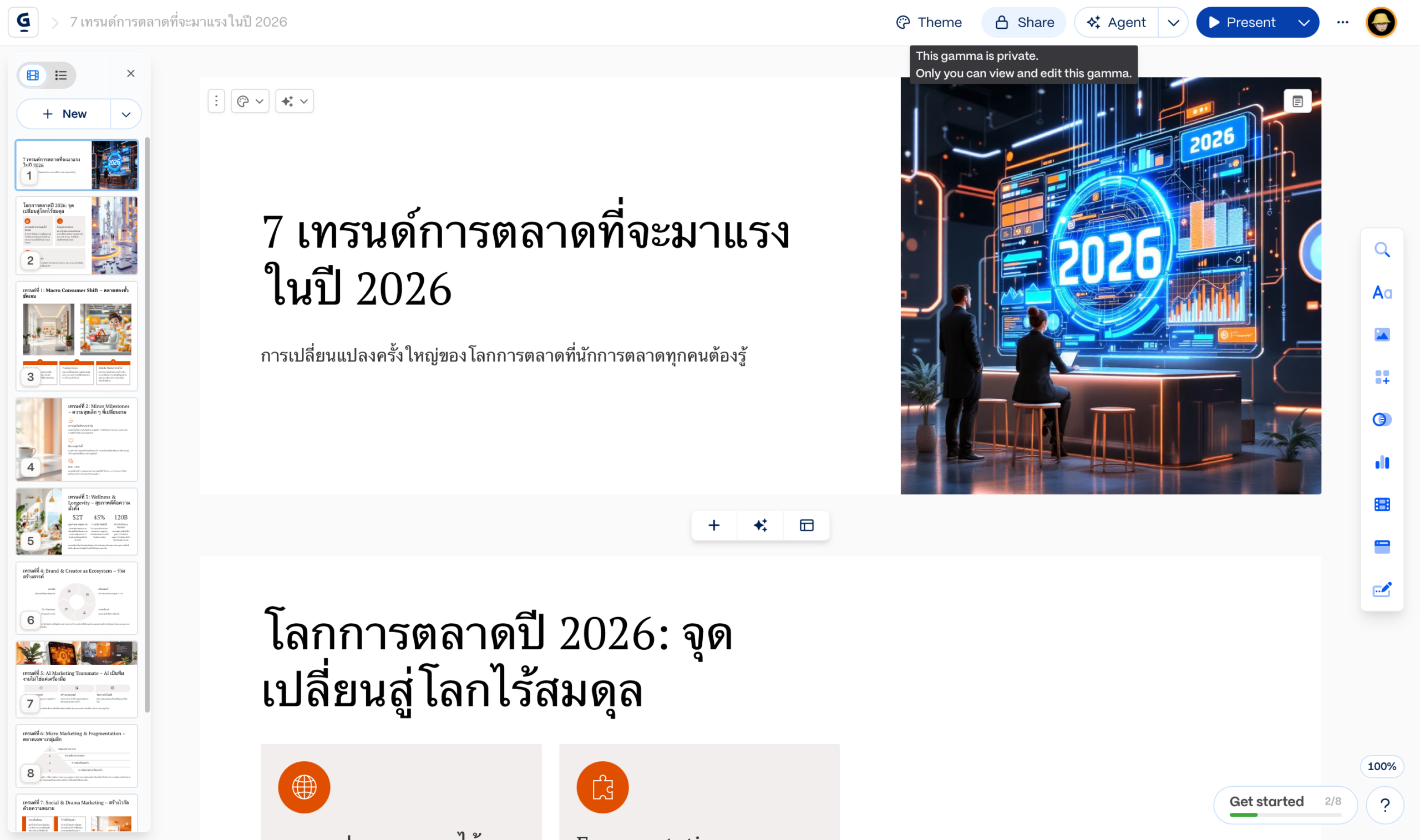
และนี่คือตัวอย่าง Presentation ที่ทำด้วย Gamma AI ให้เสกทั้งเนื้อหาและดีไซน์ทั้งหมดครับ
Option 2: สร้าง Presentation แบบ Import URL
มาลองสร้างแบบ Import URL หรือจากเนื้อหาในเว็บไซต์กันครับ เริ่มจากสร้างหน้าเปล่าขึ้นมาแล้วกด Import file or URL
เมื่อกด Import from URL แล้ว ก็ใส่ลิงก์ที่เราต้องการจะสร้างจากเนื้อหานั้นได้เลยครับ ซึ่งในตัวอย่างนี้ผมจะลองใช้บทความ Creativity Driven AI เทรนด์การใช้เอไอในการตลาด Marketing Trends 2026 กันดูครับ
เมื่อกด Generate Outline แล้ว ก็รอสักครู่ก็จะเป็นวิธีการสร้างตามขั้นตอนแรกที่เขียนไว้ด้านบนเลยครับ
และนี่คือตัวอย่างผลงาน Presentation ที่ใช้ฟีเจอร์ Import from URL ครับ
ถ้าเพื่อนๆ อยากลองใช้ก็สามารถเข้าไปลองกันได้นะครับ ซึ่ง Gamma.app แจกเครดิตให้ใช้งานแบบฟรีถึง 400 เครดิตเลยทีเดียว หรือถ้าใครใช้แล้วชอบ อยากอัปเกรดให้สร้าง Presentation ได้เยอะขึ้น ก็สามารถดูรายละเอียดแพ็คเกจราคาที่ภาพนี้ได้เลยครับ
สรุป Gamma.app ตัวช่วยเสก Presentation ให้สวยระดับมืออาชีพในไม่กี่นาที
สรุปแล้ว Gamma.app เป็นอีกหนึ่งเครื่องมือที่ไม่อยากให้เพื่อนๆ พลาดครับ ที่ผมชอบที่สุดคือเครื่องมือนี้เป็น Text to Slide จริงๆ ที่ไม่ใช่การสร้าง Presentation แบบ Text to Image เหมือนเครื่องมืออื่นๆ ที่มีปัญหาใหญ่คือ ถ้าเราอยากจะแก้คำผิดสักคำ หรือเพิ่มประโยคสักบรรทัด ก็ต้องมานั่ง Prompt ใหม่ ซึ่งไม่ตอบโจทย์การทำงานจริงที่ต้องมีการปรับแก้ตลอดเวลา
นอกจากนี้ยังเป็นการเปลี่ยนบทบาทของตัวคุณเอง ให้กลายเป็นนักนักเล่าเรื่องได้อย่างเต็มตัว ไม่ต้องเสียเวลาไปกับการจัดวางสไลด์เอง เวลาที่หายไปจะถูกคืนกลับมาให้คุณได้โฟกัสกับไอเดีย และความคิดสร้างสรรค์ ซึ่งเป็นสิ่งที่ AI ยังไงก็ทดแทนมนุษย์ไม่ได้ โลกการทำงานวันนี้หมุนเร็วและแข่งขันกันที่ความไวในการสื่อสารครับ
AI Generated by Nano Banana Pro สำหรับเพื่อนๆ ที่อ่านมาจนจบถึงตรงนี้แล้ว อยากดูขั้นตอนการใช้แบบละเอียด ผมมีเป็นเวอร์ชันคลิปสอนทำมาให้เรียบร้อยครับ สามารถคลิกดูได้ที่นี่และอย่าลืมกด Subscribe ช่อง Youtube การตลาดวันละตอน เพื่อไม่พลาดความรู้ดีๆ จากพวกเรานะครับ 🙂
VIDEO
ขอบคุณที่อ่านจนจบครับ ถ้าชอบเครื่องมือดีๆ แบบนี้ ผมคัดบทความที่น่าสนใจเพิ่มเติม มาให้อ่านต่อด้านล่างนี้ครับ