รู้จัก Hugging Face สร้าง AI Automation เชื่อมต่อ Line Bot ด้วย Make.com

สวัสดีค่ะทุกท่าน,, วันนี้นิกอยากชวนทุกคนมาทำความรู้จักกับ Hugging Face แพลตฟอร์มที่รวบรวม AI โมเดลต่างๆ ไว้เพื่อให้เราสามารถเข้าไปเลือกใช้งานได้ง่ายๆ ตามความต้องการของเราค่ะ ไม่ว่าจะเป็นโมเดลภาษาขนาดใหญ่ (LLMs) โมเดลที่ช่วยเรา Create ภาพ/เสียง ไปจนถึงเป็น Integrated Tools ผ่าน API ที่ช่วยให้เราสามารถใช้งาน AI ได้ง่ายขึ้น ไม่ว่าจะผ่านหน้าเว็บ การเขียนโปรแกรม หรือแม้แต่การทำ Workflow Automation ต่างๆ ค่ะ (*^▽^*)

และในบทความ Hugging Face #Part 1 นี้ นิกจะพาทุกท่านไปรู้จักวิธีใช้งานเบื้องต้น ตั้งแต่สมัครบัญชี -> ขอ Token และท้ายสุดเราจะมาสร้างระบบตอบกลับแชทไลน์อัตโนมัติที่ใช้ความสามารถของ AI บนแพลตฟอร์มนี้ ด้วยการสร้าง Workflow Automation บน Make.com เพื่อเชื่อมต่อกับ LINE Bot แบบ No-code กันค่ะ =>> Let’s go ┏ (゜ω゜)=☞

#0 การใช้งาน AI Model จาก Hugging Face 

เริ่มต้นเรามาทำความเข้าใจถึงการใช้งาน AI Model ต่างๆ จากตัว Hugging Face ซึ่งเป็นแพลตฟอร์มที่รวม AI Model เยอะแยะในโมเดลนี้ ซึ่งในบทความนี้จะไม่ได้ใช้ทุก Options ของเค้านะคะ เนื่องจากมีความหลากหลาย ก็เลยจะเป็นที่มาของบทความ Part1 นี้สำหรับผู้เริ่มต้นใช้งาน เพื่อให้เห็นภาพ

Hagging Face

โดย Hugging Face เป็นแพลตฟอร์มที่มีการจัดการเกี่ยวกับตัว AI Model ไม่ว่าจะป็นในเรื่องของการเรียกใช้ หรือการที่เราสร้างแล้วเราไปแชร์ให้คนอื่นใช้ ซึ่งก็จะเป็นการบริหารจัดการโมเดล ไม่ว่าจะเป็นโมเดลด้านภาษา LLM หรือเป็นโมเดลในการ ดำเนินการกับพวกรูปภาพ เช่น บรรยายภาพได้ ก็จะเป็น VLM แล้วก็จะมีพวก NLP  ประมวลผลภาษาธรรมชาติ ไม่ว่าจะเป็นการตัดคำ การตรวจสอบว่าข้อความที่พิมพ์เข้าไปนั้น ผู้พิมพ์ข้อความรู้สึกอย่างไร (เป็นการทำ Sentiment Analysis: ใส่ URL ที่เคยเขียนได้เลย) ไม่ว่าจะเป็นรู้สึกพอใจ รู้สึกเฉยๆ 

ซึ่งเราสามารถนำตัวโค้ดของเราที่ทำ AI โมเดลเสร็จเรียบร้อยแล้วไปแปะเพื่อนำไปใช้ทรัพยากร GPU ที่เว็บไซต์หรือแพลตฟอร์มของเค้าได้ด้วย

#1 การใช้งาน Hugging Face ในรูปแบบต่างๆ

ทีนี้ตอนที่เค้าใช้งาน Hugging Face ก็จะใช้กันอยู่ประมาณ 5 วัตถุประสงค์หลักๆ ดังนี้ค่ะ

1. Model Hub:

ใช้เพื่อค้นหา หรือเรามีโมเดล AI ที่อยากแบ่งปันให้คนอื่นใช้บ้างก็จะเข้ามาแชร์กันใน Model Hub นี้ ซึ่งเดี๋ยวตอนที่เราเข้าไปที่เว็บก็จะเห็นว่าเป็นโมเดลเลย โดยโมเดลข้างในจะมี 2 กลุ่มใหญ่ๆ ก็คือ Base Model ซึ่งเป็นโมเดลพื้นฐานต่างๆ ในการแชท ในการรู้จำภาพ ในการสร้างภาพ หลังจากนั้นหากมีคนมาพัฒนาต่อยอดมีการ Fine Tune ให้เป็นงานที่เป็นงานเฉพาะ เช่น เรื่องของการตรวจจับความผิดปกติในระบบโซล่าเซลล์ หรือเรื่องของการตอบคำถามของ Product และ Brand ของเรา ก็จะเอา Base Model มา Develop ต่อแล้วใส่กลับเข้าไป

2. Transformer Library:

โดยในส่วนของตัว Hugging Face ก็จะมี Lib ที่ชื่อ Transformer ซึ่งเป็น Lib ที่เราสามารถเขียนโค้ดไพธอน เพื่อจะเรียกใช้โมเดลบน Hugging Face ซึ่งจะแบ่งเป็น 2 หมวดหลัก คือ การเรียกใช้บนแพลตฟอร์ม หรือบน Cloud ของ Hugging Face ไปเลย ซึ่งเรียกว่าเป็นการใช้งานในรูปแบบ Online โดยตัวโมเดลจะไม่ได้อยู่ในเครื่องเรา แต่จะอยู่ที่ Hugging Face โดยหลังจากที่เราส่งตัวโมเดลไปให้แพลตฟอร์มประมวลผลเสร็จ ก็จะได้เป็น Response หรือ Result กลับมาให้เรา เช่น ถ้าเราต้องการสรุปข้อความยาวๆ มาให้สั้นลง เราก็สามารถไปเลือกโมเดลประเภท Text Summarize ซึ่งก็จะไปเรี่ยกใช้โมเดลบรแพลตฟอร์มนี้มาประมวลผลแล้วได้เป็นตัวสรุปสั้นๆ มาให้เรา (โดยเราสามารถ Download โมเดลที่เป็นแบบ Public มาลงในเครื่องแล้วนำมาใช้บนเครื่องของเราได้ ถ้าเราไม่อยากทำแบบออนไลน์) โดย Transformer Library จะสามารถรองรับได้ทั้ง Pytorch และ Tensorflow 

3. Datastes:

เช่นพวก Dataset ที่เป็นชุดข้อความ/คำถาม หรือ Comments ต่างๆ จากลูกค้า

4. Spaces:

การเรียกใช้ Hugging Face แบบออนไลน์ ซึ่งจะเป็นในส่วนของหน้าต่างที่ให้เราสามารถทดลองใช้งานได้ โดยถ้าเราพัฒนา AI Model ของเราเสร็จเราก็สามารถนำขึ้นไปวางบน Gradio หรือ Steamlit เพื่อให้ผู้อื่นเข้ามาทดลองใช้งาน AI Model ของเราได้เลย 

5. Inference API:

เป็นการเรียกใช้งานโมเดลผ่าน API (อาจไม่สามารถเรียกผ่าน API ได้ทุกโมเดล) โดยในบทความนี้เราจะทดลองใช้ Make.com เรียกใช้งานโมเดลต่างๆ ของทาง Hugging Face ผ่าน API 

ซึ่งการใช้งาน Hugging Face ถ้าเราใช้เป็น Plan Free จะมีโควต้ามาให้ ว่าเราสามารถใช้ได้เท่าไหร่ใน 1 วัน แต่ถ้าเราอยากใช้งานได้เยอะขึ้นก็จะมีค่าใช้จ่ายประมาณ 9 USD ต่อเดือน ก็จะเป็นรุ่นโปร ซึ่งเร็วขึ้น และใช้ได้นานขึ้นต่อวัน นอกจากนี้เรายังสามารถรันโมเดลออนไลน์ด้วยพลังของ GPU ได้ 

#2 การสมัคร Account ของ Hugging Face

1. เริ่มต้นในเพือนๆ เข้าไปที่ https://huggingface.co/  

Hagging Face

จากนั้นให้เลือกที่ Sign up ที่มุมขวามือด้านบน แล้วเข้าไปกรอกอีเมลล์ที่เราต้องการใช้งาน และตั้ง Password ตามภาพในกล่องสีส้ม แล้วทำการกรอกข้อมูลเพิ่มเติมในส่วนของ Username และ Fullname (ถ้าใครต้องการเปลี่ยนรูปภาพ และข้อมูลรายละเอียดอื่นๆ ที่เป็น Optional ก็สามารถกรอกข้อมูลเพิ่มเติมไปได้เลยค่ะ)

2. เมื่อเราสมัครเสร็จเรียบร้อยก็ให้เราเข้าไป Confirm Link ที่ส่งระบบส่งเข้าไปใน Email 

Hagging Face

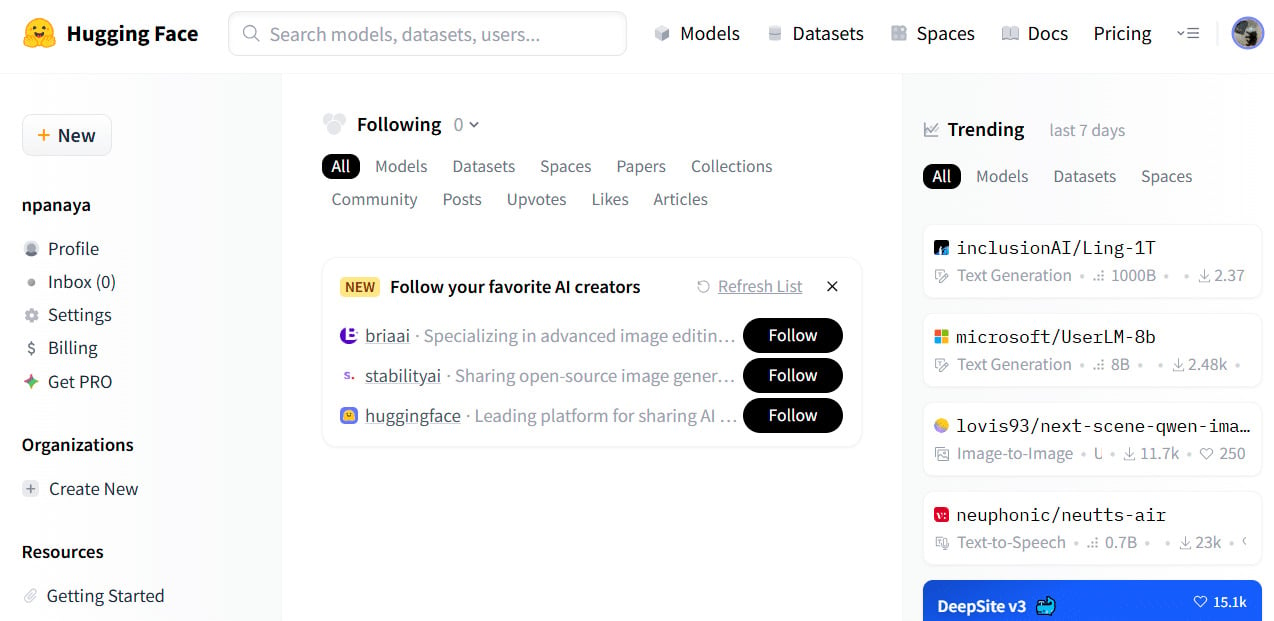
3. หลังจากที่เราคอนเฟิร์มเรียบร้อยแล้ว ก็จะเข้าสู่หน้า Getting Start ซึ่งจะมีรายละเอียดต่างๆ ของเราในด้านซ้ายมือ ส่วนด้านบนจะมีในส่วนของ Services ที่แพลตฟอร์มมีให้บริการได้แก่ Models Dataset Docs Space และ Pricing (ซึ่งด้านในจะประกอบด้วยรายละเอียดของ Plan ต่างๆ พร้อมรายละเอียดของ Features ที่ให้เราใช้งานได้) 

Hagging Face

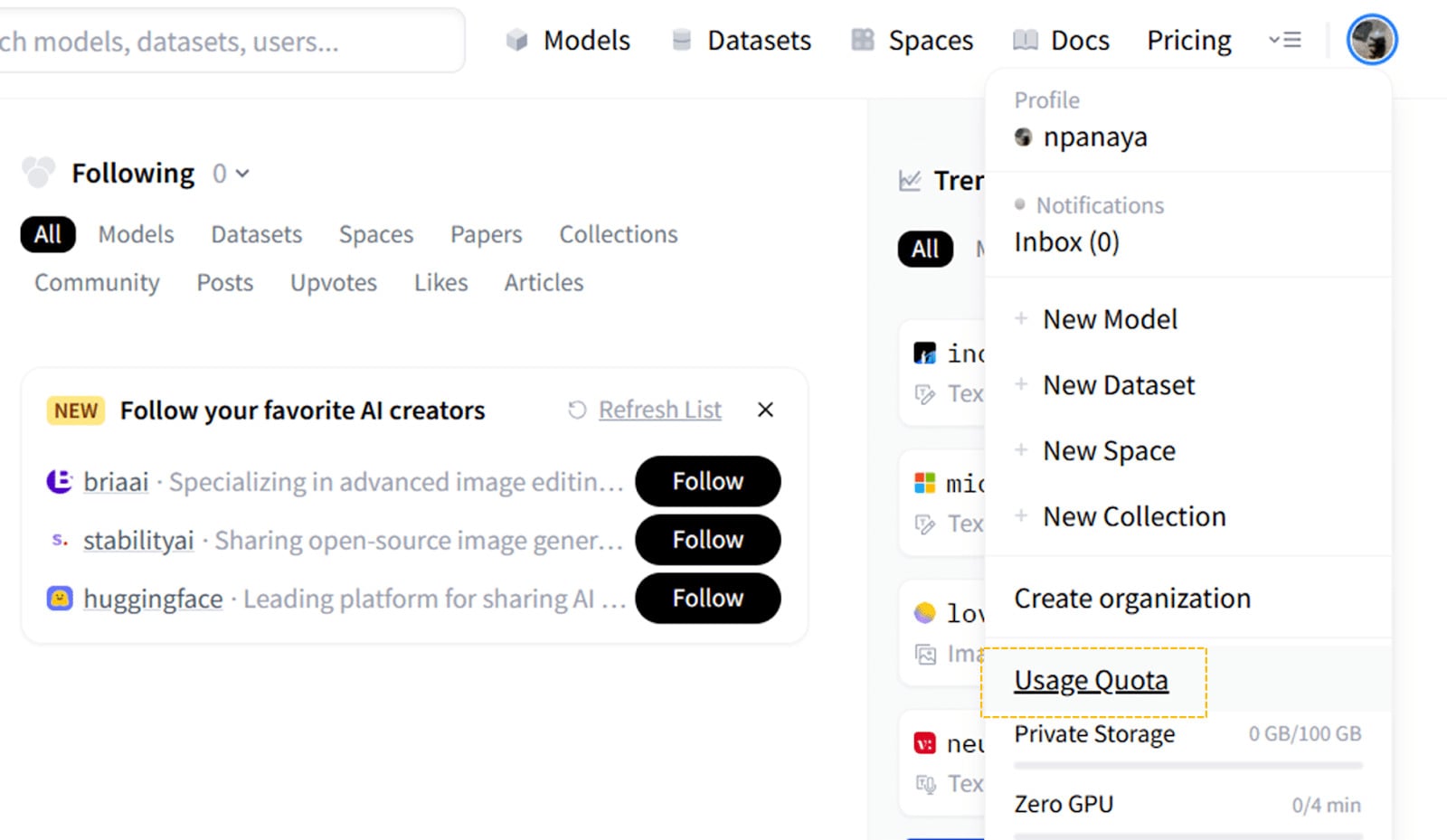
ซึ่งจากในส่วนนี้เราสามารถ Click เลือกไปที่ไอคอนรูปเราด้านมุมขวาบน แล้วเลือกไปที่ Usage data เพื่อตรวจสอบโควต้าคงเหลือของเราได้

Hagging Face

4. หลังจากนั้นให้เราเข้าไปขอ Token เพื่อใช้เชื่อมต่อกับ Hugging Face กันค่ะ

ซึ่งสามารถเข้าไปขอได้ที่มุมขวาบนตรงรูปไอคอนของเราเหมือนเดิม 

แต่รอบนี้ให้เลื่อนลงไปด้านล่างๆ เกือบท้ายสุด แล้วเลือกไปที่เมนู “Access Tokens” แล้วเลือกไปที่ “+Create new token”

Hagging Face

ซึ่งพอ Click ไปแล้วก็ให้เราเลือกไปที่ “Read” ที่อยู่ตรงกลาง จากนั้นให้ตั้งชื่อ Token ของเรา แล้วกดไปที่ “Create token” ได้เลย 

Hagging Face

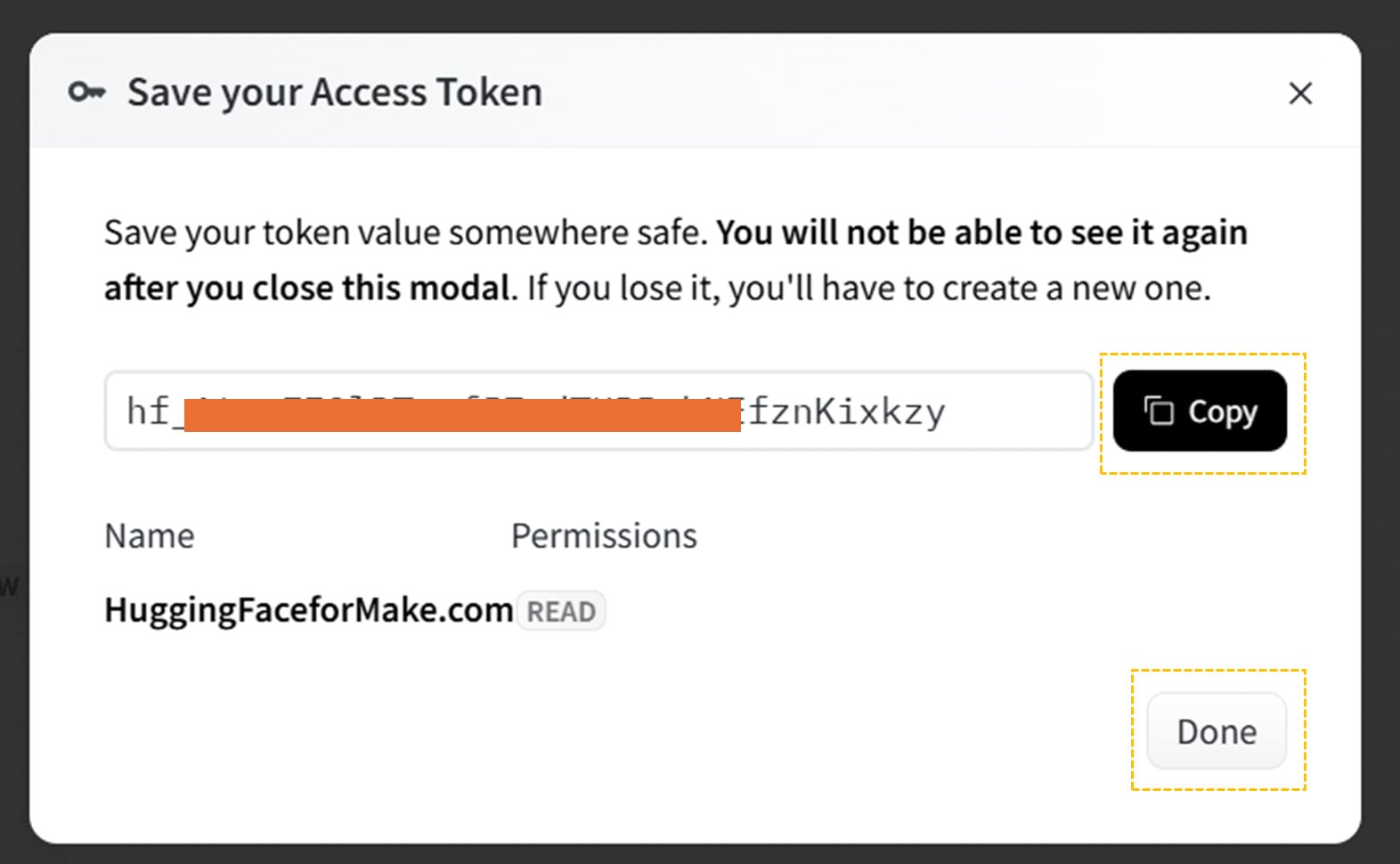
แล้วหลังจากนั้นจะมี Pop-up โทเคนของเราขึ้นมา ก็ให้เรากด “Copy” เอาไว้ โดยตัว Pop-up ก็จะมีการสรุปข้อมูลของข้อมูล Token ของเรา ได้แก่ชื่อโทเคน และ Permission ที่เป็นแบบ Read เท่านั้น ตามที่เราเลือกไปตอนแรก (ส่วนนี้สำคัญมากนะคะเพื่อนๆ ซึ่งถ้าเราลืมกด Copy ไว้ ก็ทำอะไรไม่ได้ค่ะ เราไม่สามารถเข้าถึง Token นี้ได้อีกแล้ว โดยสิ่งที่เราสามารถทำได้เพื่อกู้ชีพ Token ชื่อนี้ ย้ำว่าแค่ชื่อนี้นะคะ ก็คือเลือกไปที่ จุดสามจุด ที่อยู่ด้านหลัง Token ของเราค่ะ แล้วเลือก “Invalidate and refresh” =>> ปึ้ง!! ได้ Token ใหม่ ชื่อเดิม) 

Hagging Face

ซึ่งพอกด “Done” เรียบร้อย ระบบก็จะพากลับมาที่หน้าสรุป Token ของเรา

Hagging Face

#3 Features (เมนู) ต่างๆ ที่น่าสนใจ

นิกขออนุญาตเล่าต่อในเรื่องหน้าเว็บของ Hugging ว่ามีเมนูไหนหน้าสนใจบ้าง ดังนี้นะคะ ✍(◔◡◔)

3.1 อันดับแรกเป็นเมนูที่เราจะใช้กันหลักๆ ในหน้าเว็บ ซึ่งก็จะเป็นตัว Models

(ถ้าเราต้องการจะกลับไปที่หน้าแรกของ Hugging Face ก็สามารถ Click ที่สัญลักษ์หน้ายิ้มสีเหลืองที่มุมบนซ้ายได้เลย)

โดยในตัวเมนูโมเดลจะโชว์ให้เราดูว่ามีโมเดลใดบ้างที่น่าสนใจ 

และเราสามารถเลือกหมวดหมู่ของโมเดลได้ในเมนูด้านซ้ายมือ เช่น หากเราสนใจในเรื่องเกี่ยวกับภาพ เราก็สามารถเข้าไปได้ แล้วฝั่งขวามือก็จะแสดงโมเดลที่เกี่ยวข้องมาให้เรา เช่น Image to Text หรือเรื่องของการทำ Image Classification หรือการคัดแยกรูปภาพจะสามารถเลือกใช้ได้ตามต้องการ 

Hagging Face

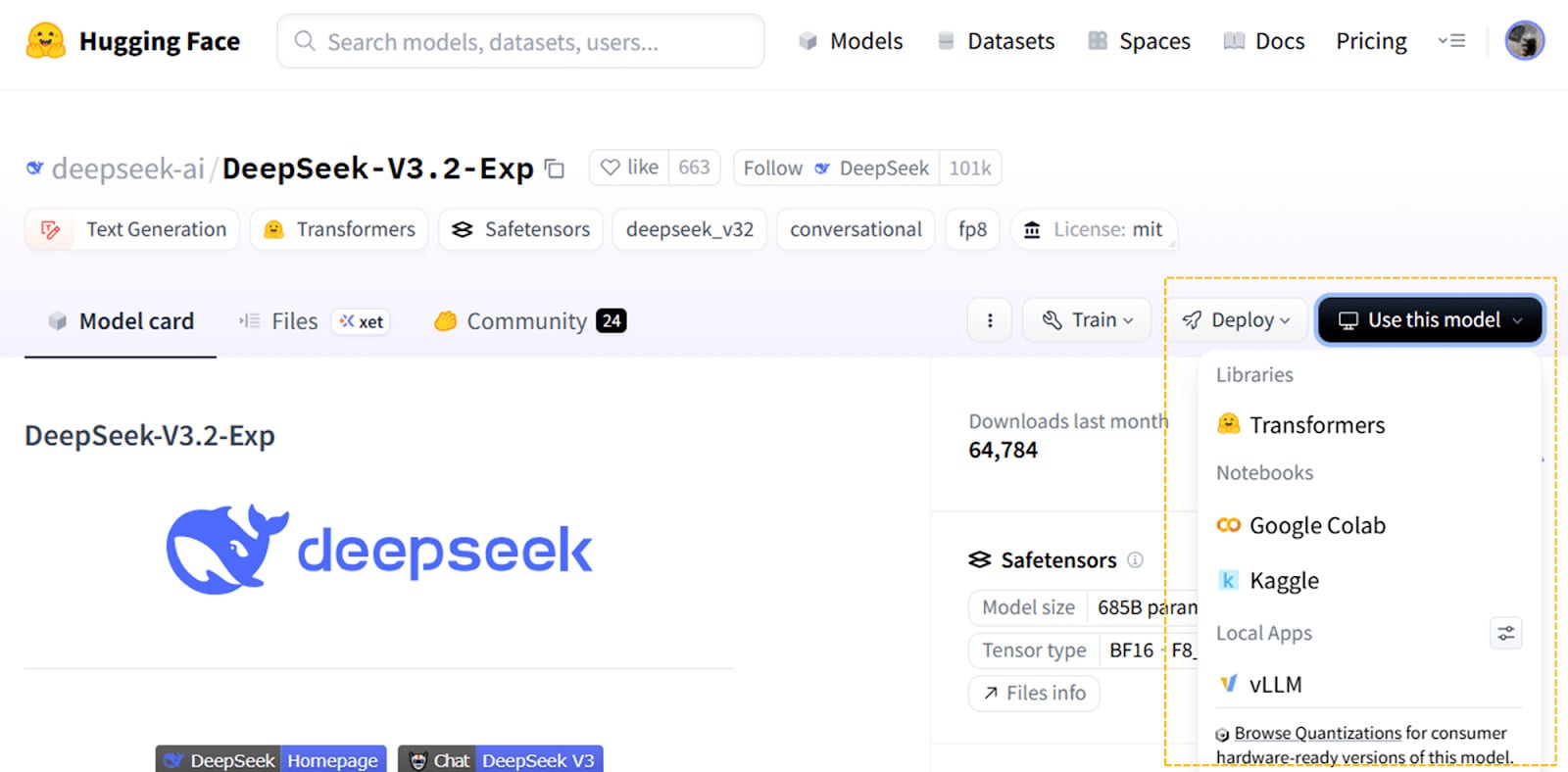
และเมื่อเราเลือกตัวโมเดลใดโมเดลหนึ่งไปแล้ว ทางหน้าเว็บก็จะแสดงรายละเอียดของตัวโมเดลนั้นๆ ขึ้นมาให้เรา เพื่อประกอบการตัดสินใจในการนำมาใช้งานค่ะ

Hagging Face

3.2 เมนู Space

และในส่วนของ Space ก็จะเป็นเหมือน Playground ที่ให้เราเข้าไปเลือกใช้งานโมเดล (โดยเราจะมาเรียก Space ผ่านหน้าเว็บกันค่ะ)

Make.com

การเรียกใช้ Hugging Face ผ่าน Make.com โดยตัวที่เราจะเรียกใช้ก็จะเป็นตัว Chating ค่ะ 

โดยเราจะทำเป็นตัว Workflow Automation โดยไม่ต้องเขียนโค้ดใดๆ ทั้งสิ้นค่ะ

ป.ล. ซึ่งทุกท่านสามารถเข้าไปที่ make.com แล้วสมัคร/ตั้งค่าต่างๆ ได้ตามขั้นตอนในบทความนี้ค่ะ การสร้าง Workflow Automation เชื่อมต่อ Line Bot ด้วย make.com

การเชื่อม Hugging Face Chatting Model กับ Line Bot (แสดงการคิด)

1. เมื่อ Login เข้ามาที่ https://www.make.com/en ให้เข้าไปที่ Scenario แล้วเลือก “+Create scenario”  

2. แล้วเราจะได้พื้นที่ใหม่ออกมาเพื่อสร้าง Wolkflow automation ของเรา โดยชิ้นส่วนที่เราจะสร้างใน Workflow นี้ก็จะมีเพียง 3 ชิ้นส่วน คือ

2.1 Line: โดยในตัว Line เองจะมีหลายส่วน ได้แก่ ส่วนที่จะรับข้อมูลจาก User ที่จะเป็นในส่วน Watch events นั่นคือการรอรับข้อมูลจาก User 

Make.com
Make.com

ซึ่งพอสร้างออกมาแล้วให้ทุกท่านสังเกตุที่ด้านล่างของไอคอน Line ที่จะต้องเขียนว่า “Watch Events” นะคะ (พอได้มาแล้วก็ยังไม่ต้อง setting อะไรค่ะ ให้ปิดตัวตั้งค่าไปก่อน เดี่ยวพอเราลากชิ้นส่วนของ Workflow นี้ออกมาครบแล้ว ค่อยตั้งค่าทีเดียวเลย)

2.2 Hugging Face: ซึ่งหากเราจะใช้งานในส่วนของ Chatting เราจะเลือกเป็น “Chat Completion (Prompt)”

ให้เรา Click ไปที่เครื่องหมาย “+” Add another module ที่อยู่เป็นติ่งทางขวามือไอคอน Line แล้ว Search หา Hugging Face 

Make.com

หลังจากนั้นให้เลื่อนลงมาเพื่อเลือก “Create a Chat Completion (Prompt)” ซึ่งเป็นโมดูลสำหรับทำสรุป ตอบคำถาม (ทั้งนี้เราจะต้องเลือกโมเดลที่เค้าเปิด API ให้ใช้ ถึงจะสามารถใช้ร่วมกับ Line ได้) 

Make.com

และในส่วนนี้ก็เช่นเคยค่ะ คือยังไม่ต้องตั้งค่าอะไร ให้กดปิดการ Setting ไปก่อนได้เลย

2.3  Line: โดยตัวนี้จะเป็นส่วนของไลน์ที่จะตอบคำถาม (ที่ได้รับ Response มาจากทาง Hugging Face) ย้อนกลับไปที่ User 

Make.com

ซึ่งหลังจากที่เราได้องค์ประกอบของ Workflow มาครบทั้ง 3 ตัว ก็สามารถกด “Save” ตามไอคอนรูปแผ่นดิสก์ด้านล่าง แล้วจะมี Pop-up แจ้งเตือนขึ้นมาว่าเรายังไม่ได้ตั้งค่าอะไรเลย จะ Save เลยไหม ในส่วนนี้ก็เลือกเป็น Save anyway ไปได้เลยค่ะ

Make.com

2.4 การตั้งค่าต่างๆ ดังนี้

ตั้งค่าการเชื่อมต่อไปยัง Linebot ที่เราสร้างเอาไว้ ผ่านการเชื่อมต่อที่เรียกว่า Webhook โดยเริ่มแรกเราจะตั้งชื่อการเชื่อมต่อ (ซึ่งทุกท่านสามารถตั้งชื่อเป็นอะไรก็ได้ตามต้องการเลย)

Make.com

แล้วสร้างการเชื่อมต่อด้วยการ Add connection หลังจากนั้นในเราเอา “Channel Access Token” ตามที่เราสร้างไว้ในตั้งแต่ต้น (ตามขั้นตอนในบทความนี้ การสร้าง Workflow Automation เชื่อมต่อ Line Bot ด้วย make.com

https://everydaymarketing.co/how-to/workflow-automation-make-com/ ) มาใส่ แล้วกด “Save” ได้เลยค่ะ 

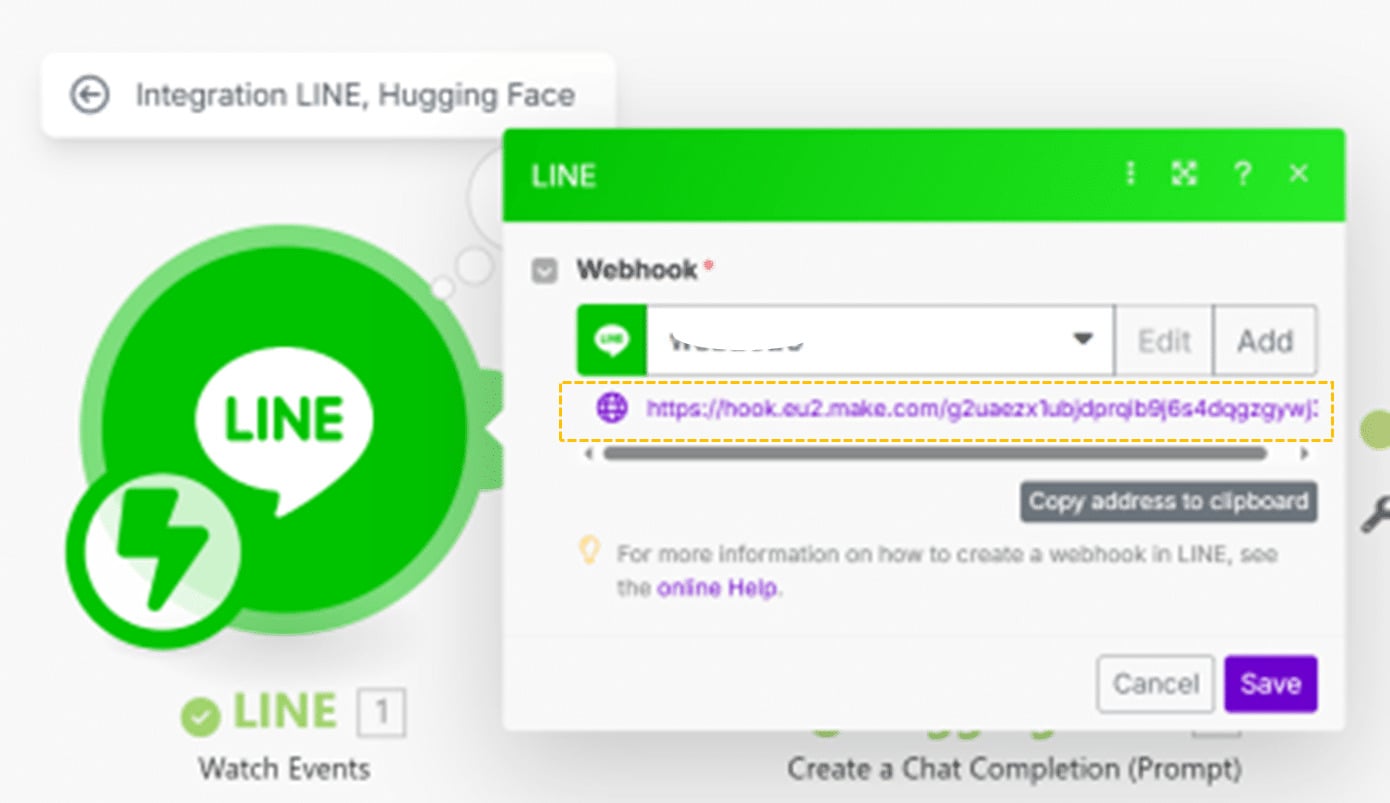
หลังจากที่เรา Save เสร็จจะมีหน้าต่าง Pop-up ขึ้นมา ซึ่งให้เราเลือก Copy ตัว URL ตาม Link สีม่วงมา แล้วกลับไปที่ Line Developer เลื่อนลงมาในส่วนที่เรียกว่า “Webhook settings” แล้วเอา สิ่งที่เรา Copy มา มาวางในช่องว่าง เลือก Enable ในส่วนของ User webhook แล้วกด Update 

Make.com

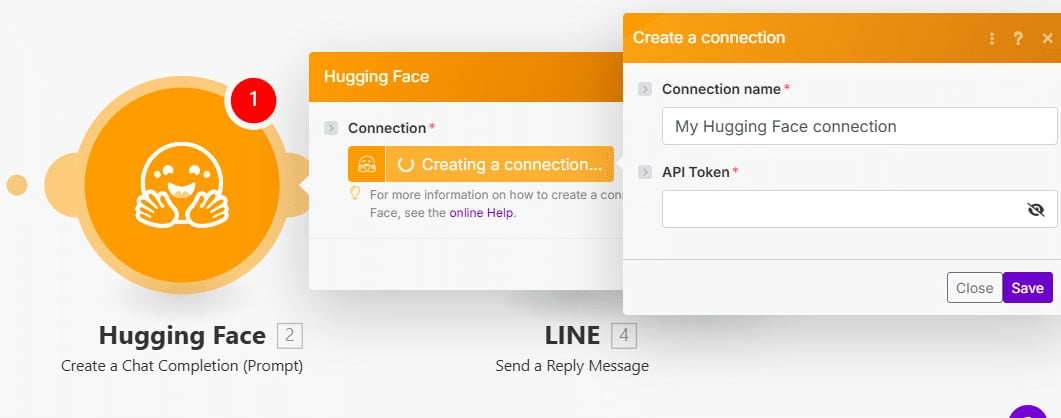
การสร้างการเชื่อมต่อไปที่ Hugging Face Token ก็คือเรามีสิทธิ์เลือกใช้โมเดลในส่วนของ Hugging Face ค่ะ

โดยเริ่มต้นให้เราตั้งชื่อได้เลย แล้วหลังจากนั้นให้นำ API Token ของ Hugging ที่เราทำไว้มาวางในช่อง API Token ได้เลย 

Make.com

หลังจากที่เชื่อมต่อแล้ว ให้เราเลือกโมเดลที่เราต้องการใช้งาน ซึ่งหากเรายังไม่รู้ว่าจะใช้งานโมเดลไหน หรือมีโอเดลอะไรของ Hugging ที่รองรับบ้าง ให้เรากด Here (สีม่วงๆ ที่อยู่ด้านล่าง) เพื่อเข้าไปดูโมเดลที่รองรับ ซึ่งในที่นี้เราจะเลือกเป็น “HuggingFaceTB/SmolLM3-3B” (แต่สำหรับเพื่อนๆ ท่านใดที่ here แล้วไม่เจอโมเดลนี้ ก็สามารถ search เป็นชื่อได้เลยค่ะ) 

make.com hugging face

และสำหรับเพื่อนๆ ที่เจอโมเดลนี้แล้ว ให้กด Copy ชื่อนี้มาใช้งาน แล้วนำไปวางที่ช่อง Model เพื่อเป็นการสั่งว่าจะใช้โมเดลนี้เป็นตัว Chatting

โดยตัว Message เราจะเลือกเป็น User และ Content type จะเลือกเป็น Text ซึ่งหมายถึงตัว Prompt ที่เราจะโยนเข้าไปให้เป็นคำถามของ Hugging

make.com hugging face

แล้วเลือกใส่ Content ที่เอาไปถามเป็น Event จาก Line ซึ่งส่วนนี้สามารถ Click ที่ช่องว่าง จะมี Pop-up ของ Content ที่เราต้องการขึ้นมาให้เลือก แล้วเลือกเป็น Event ที่เราต้องการตามภาพได้เลยค่ะ

make.com hugging face

ท้ายสุดคือการ setting ในส่วนสุดท้าย คือตัว Line ที่เป็นส่วนของการตอบข้อความกลับ User โดยเริ่มจากเลือก Connection ที่เราสร้างไว้ ตัวที่เราต้องการ

แล้วเลือก Reply Token (หมายถึงอะไรก็ตามที่เราต้องการจะตอบไปถึง ซึ่งในที่นี้คือ Event => แล้วเลือก Reply Token (เลือกคลิกในกล่องได้เลยนะคะ แล้วจะมี Pop-up ขึ้นมาเหมือนการ setting Hugging ก่อนหน้า) ซึ่งหมายความว่าเราจะตอบกลับไปที่คำถามก่อนหน้าที่มีการกรอกเข้ามา 

โดยเราจะส่งกลับไปเป็นข้อความ

Text ที่เราจะตอบจะเป็นสิ่งที่ได้จาก Hugging Face ซึ่งพอคลิกในช่อง จะขึ้นมาเป็น blog สีส้มให้เลือก โดยเราจะเลือกเป็น Massege => Content 

make.com hugging face

แล้วคลิก Run once เป็นอันเสร็จเรียบร้อยได้ Workflow Automation ออกมาค่ะ💬

make.com hugging face

และเมื่อเรา Run once เป็นการทดสอบจนเป็นที่พอใจเรียบร้อยแล้ว ทุกท่านก็สามารถเลือกเปลี่ยนมาเป็น Run แบบ 24/7 ได้เลยค่ะ

Panaya Sudta nick panaya

เป็นอย่างไรบ้างค่ะทุกท่าน^^ หลังจากที่เราได้ลองทำความรู้จักกับ Hugging Face กันไปแล้ว นิกคิดว่าหลายท่านน่าจะเริ่มเห็นภาพแล้วว่า แพลตฟอร์มนี้เป็นอีกหนึ่งแพลตฟอร์มที่ทำให้เราสามารถใช้งาน AI โมเดลได้อย่างง่ายๆ และสะดวกมากยิ่งขึ้น ไม่ว่าจะเรียกใช้โมเดลผ่านหน้าเว็บ ทดลองสร้าง Space ของตัวเอง(ที่เดี๋ยวนิกจะมาพาทำในบทความต่อไป) ซึ่งในส่วนของบทความนี้ที่เป็นภาคต่อของบทความ  การสร้าง Workflow Automation เชื่อมต่อ Line Bot ด้วย make.com เพื่อนๆ จะเห็นว่าเราสามารถใช้ความสามารถของ AI ใน Hugging Face สร้าง Workflow Automation เพื่อเชื่อมต่อ Line Bot ได้ง่ายมากๆ โดยไม่ต้องเขียนโค้ดใดๆ ค่ะ =>> Enjoy….

Hi, I am Nick,,,,Panaya Sudta (●'◡'●) Engineer during the daytime. Researcher at night. Reader in spare time. (❁´◡`❁) วิศวกร/นักวิจัย/ Market research ค่ะ หวังเป็นอย่างยิ่งว่าจะได้แชร์มุมมองกันนะคะ

Leave a Reply

Your email address will not be published. Required fields are marked *