สวัสดีค่ะทุกท่าน,,ในบทความนี้เรามาติดอาวุธเพิ่มให้กับ ChatGPT ด้วยการใส่ Knowledge ที่เป็นองค์ความรู้ภายในองค์กรหรือ Data ที่เราต้องการให้กับ Chatbot AI ตัวนี้ด้วยการสร้างเป็น Custom GPT เพื่อช่วยเพิ่มประสิทธิภาพในการทำ Marketing ให้เหมาะสมสุดๆ สำหรับกลุ่มลูกค้าของเรากันค่ะ 😊
ตั้งแต่ ChatGPT: Chatbot AI เปิดตัวมา นิกเชื่อว่าเพื่อนๆ คงได้เข้าไปใช้ความสามารถในการตอบคำถาม (Provide results) ของ ChatGPT เพื่อช่วยงานไม่ว่าจะเป็นด้านการวิเคราะห์ข้อมูล การช่วยหาไอเดียใหม่ๆ หรือการสร้างภาพ/Contents ผ่านการพิมพ์ Prompts กันอย่างคุ้นเคยแล้ว
ซึ่งใน Results ที่ ChatGPT ตอบคำถามให้กับเรามาจะเป็นข้อมูลที่ได้จากการ Train โมเดลภาษาขนาดใหญ่หรือ LLMs (Version ที่ Update ตอนนี้จะเป็น GPT4o นะคะ^^) หมายความว่าข้อมูลนี้เป็นข้อมูลที่ User ทุกคนจะมีเหมือนกัน,, คำถามก็คือ 😏 แล้วถ้าเราต้องการให้ Chatbot AI ตัวนี้ตอบคำถามเรา หรือตอบคำถามลูกค้าด้วยฐานมูลที่เราต้องการล่ะ จะต้องทำอย่างไร!?,,
ถ้าอย่างนั้น….เรามาเริ่มกันเลยค่ะ ว่าจะใช้ ChatGPT: Custom Chatbot ในการช่วยวิเคราะห์/หามุมมองแบบเจาะลึก สำหรับการทำ Marketing จากฐานข้อมูลภายในองค์กรเรา หรือสร้าง Chatbot ที่ตอบคำถามลูกค้าจาก Data ของหน่วยงานได้โดยที่ไม่ต้อง Upload ข้อมูลให้ ChatGPT ใหม่ทุกครั้ง—ซึ่งขอแอบกระซิบค่ะ ว่ามีขั้นตอนที่ค่อนข้างง่ายทำตามได้แบบชิลๆ 😊😉
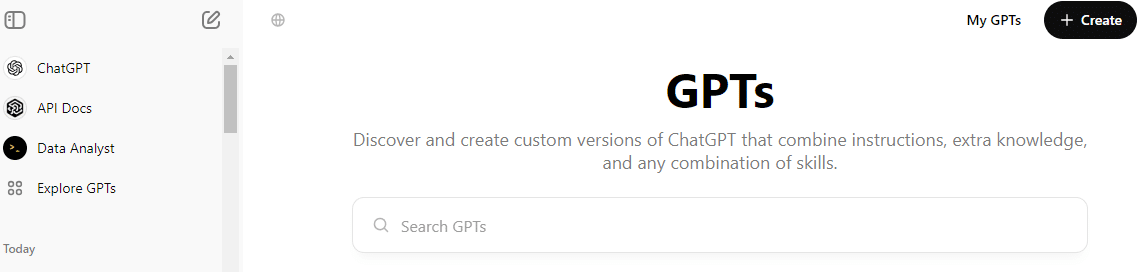
1. เข้าไปที่ Explore GPT ของ https://chatgpt.com/ โดยสามารถเลือกได้ที่แถบเครื่องมือ “Explore GPTs ” ที่อยู่ทางด้านซ้ายมือ หรือจะเข้าผ่าน URL โดยตรงได้ที่ https://chatgpt.com/gpts เพื่อเข้ามาที่หน้า GPTs ของตัว chatGPT ซึ่งก็จะมีคำอธิบายเลยค่ะว่า,,
Discover and create custom versions of ChatGPT that combine instructions, extra knowledge, and any combination of skills.
chatgpt.com/gpts
หรือกล่าวได้ง่ายๆ ว่า Custom-GPT เป็นเครื่องมือที่ทำให้ User สามารถสร้างเวอร์ชันเฉพาะของ ChatGPT ได้ โดยการรวมคำสั่ง ข้อมูลเพิ่มเติม และทักษะต่างๆ เข้าด้วยกัน โดยเราสามารถปรับแต่งให้ตรงตามความต้องการเฉพาะ เช่น การเป็น Chatbot สำหรับตอบคำถามของลูกค้า ใช้เพื่องานวิจัยการศึกษา หรือการเพิ่มประสิทธิภาพการทำงานด้วยการวิเคราะห์ข้อมูล
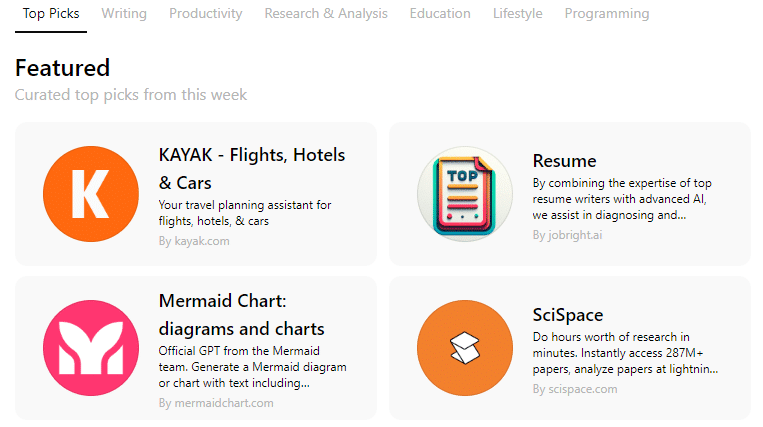
2. เลือกสร้าง +Create MyGPTs ซึ่งเมื่อเข้ามาแล้วก็จะพบกับหน้าที่แนะนำ Feature ที่ถูกสร้างขึ้นมาจากผู้สร้างคนอื่น ที่เราสามารถนำไปใช้ได้เลย (ถ้าตรงกับความต้องการใช้งานของเรา) โดย Custom GPT ได้ทำการแบ่งประเภทไว้ให้ได้แก่
Top Picks: เป็นกลุ่มที่มีมีการถูกนำไปใช้งานบ่อย
Writing: เป็นกลุ่มที่มา Support งานเขียนทั้งในเรื่องของการช่วยคิดไอเดีย และการตรวจงาน
Productivity: เป็นฟีเจอรที่ช่วยเรื่องงานสร้างสรรค์ต่างๆ ซึ่งตัวอย่างที่เราคุ้นเคยก็ได้แก่ Canva เป็นต้น
Research & Analysis: สำหรับช่วยงานวิจัย โดย Tool ชื่อคุ้นหูอย่าง SciSpace ก็อยู่ในกลุ่มนี้
Education: เป็น Custom เพื่อการศึกษา เช่น Math Solver ที่น้องๆ ชอบใช้ทำการบ้าน หรือ Tutor Me
Lifestlye: ถูกสร้างมาเพื่อเป็น Chatbot ผู้ช่วยแบบ Custom เช่น Travel Guide เป็นต้น
Programming: ที่สาย Dev ที่ถือเป็นกลุ่ม Early Adopter น่าจะคุ้นเคยอย่าง Code Copilote ก็อยู่ในกลุ่มนี้ค่ะ
ซึ่งจากตัวอย่างของ Custom GPTs ที่ ChatGPT แนะนำเรามาทั้งหมด เราก็สามารถกดเข้าไป แล้วเลือก “Start Chat ” เพื่อเริ่มสนทนากับ Chatbot ตัวนั้นได้เลย🤖☺,, แนะนำว่าให้เพื่อนๆ ไปลองกัน แล้วมาแชร์ร่วมกันนะคะว่าแต่ละตัวเป็นอย่างไรบ้าง^^
แต่ในบทความนี้เราจะมาสร้าง Custom GPT ที่ใช้ข้อมูลจากฐานข้อมูลที่เราจะป้อนให้กับ LLM ของเรา โดยให้เราคลิกเลือกไปที่ “+Create ” ที่อยู่ด้านมุมขวาบน
ซึ่งเป็นการเลือกใช้งานว่าเราจะสร้างตัว Chatbot: Custom GPTs จากฐานข้อมูลของเราเองนั่นเองค่ะ^^
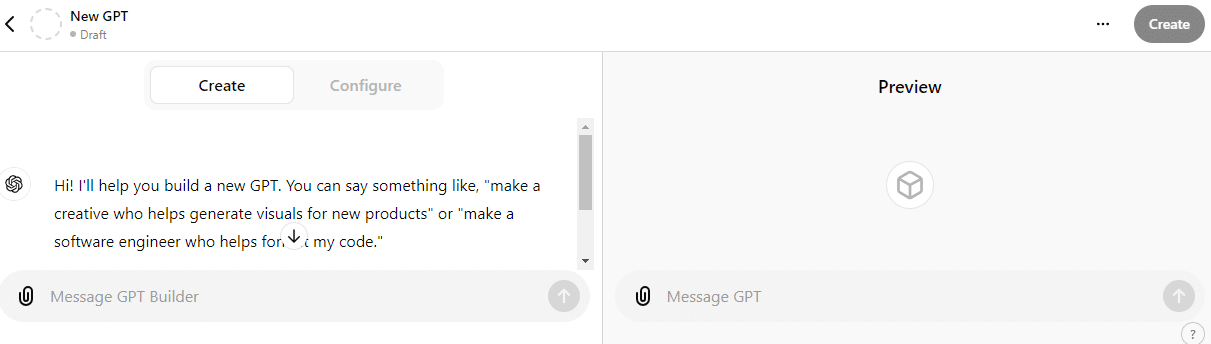
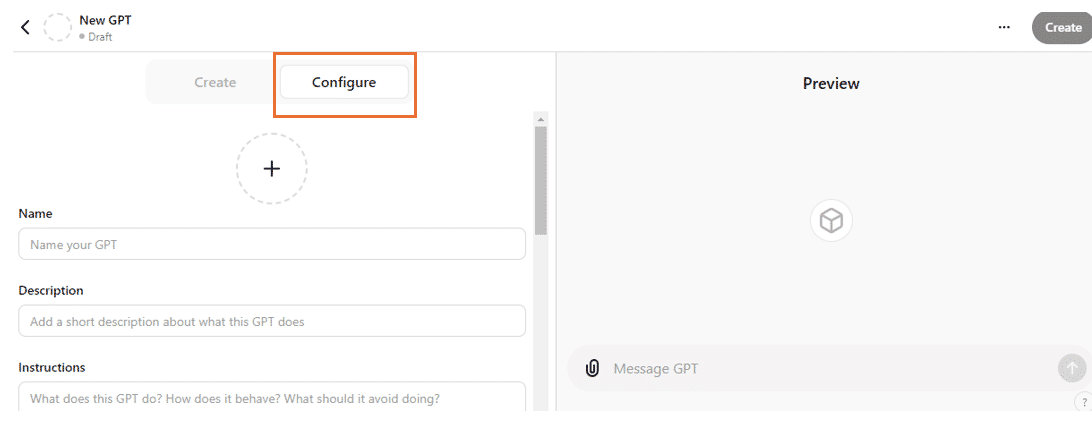
พอเข้ามาเสร็จ เราก็จะเจอหน้าแรกของการใช้งานที่ชื่อฝั่งซ้ายมือบนสุดก็ยังคงเป็น “New GPT” เป็นตัว Draft ที่เรายังไม่ได้มีการป้อน Data อะไรใดๆ เข้าไปค่ะ
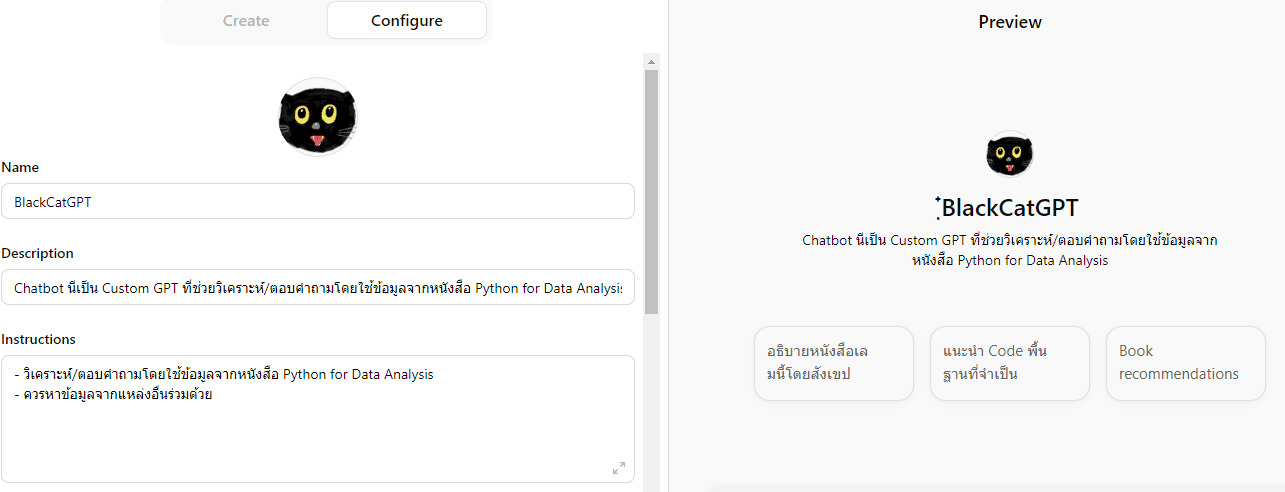
3. สร้าง Profile ของ Custom GPT ที่ต้องการ หลังจากที่เข้ามาเรียบร้อยแล้วให้เราทำการตั้งค่า Profile ของตัว Custom Bot ของเราตามต้องการ โดยเข้ามาเลือกที่ “Configuration
Name: ชื่อของ ChatGPT ที่เราต้องการค่
Description: เป็นคำอธิบายว่า Chatbot ตัวนี้เราสร้างขึ้นมาเพื่ออะไร
Instructions: แนะนำการใช้งานโดยสังเขป
Conversation startters: เป็นบทสนทนาตัวอย่างที่เราจะ Provide ให้กับ User กรณีที่เข้ามาใช้งานใหม่
โดยเราสามารถเลือกรูปที่เราต้องการตั้งค่าให้เป็นรูป Icon ของ Chatbot ได้ด้วย 2 วิธี คือ การ Upload รูปภาพขึ้นไป และการให้ DALL-E ช่วย Generate ภาพให้เรา (ซึ่งนิกใช้เป็นวิธี Upload ค่ะ)
และหลังจากที่เราตั้งค่าต่างๆ เสร็จเรียบร้อยแล้ว แพลตฟอร์มจะแสดงภาพ Preview ของ Custom Bot ของเราที่หน้าต่างด้านขวามือ เพื่อให้เราตรวจสอบก่อนดำเนินการต่อไป
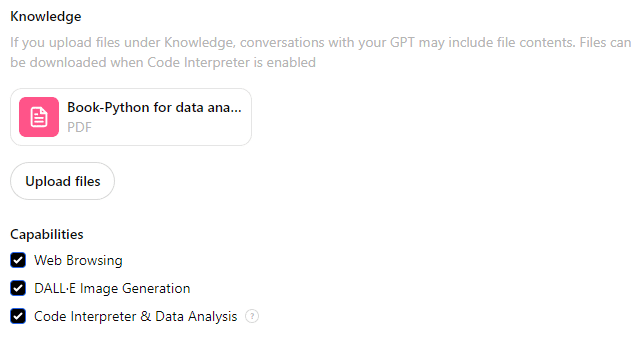
4. Upload File ที่ใช้เป็นฐานข้อมูลเข้าสู่ Custom GPTหลังจากนี้ ก็เข้าสู่ส่วนสำคัญค่ะ นั่นคือการ Upload File ที่เราต้องการใช้เป็นฐานข้อมูลเข้าสู่ตัว Custom Chatbot ของเรา โดยในบทความนี้นิกจะ Upload เป็นหนังสือที่นิกใช้สอนขึ้นไปเพื่อเป็นหนึ่ง Resource ให้ผู้เรียนสามารถหาคำตอบจากบทเรียนได้ง่ายๆ ค่ะ
และเนื่องจากหนังสือเล่มนี้เป็นหนังสือเกี่ยวกับการทำ Data Analysis และมีการ Coding ด้วย ในส่วนของ “Capabilities ” ก็จะเลือก “Code Interpreter & Data Analysis Data Analysi
หลังจากนั้นลองดู Preview อีกรอบ,, ถ้าครบถ้วนสมบูรณ์แล้ว ก็ Click “Create
ซึ่งเมื่อเรา Create ไปเรียบร้อยแล้ว ระบบก็จะขึ้น Pop-up ขึ้นมาถามเราว่า เราต้องการ Share GPT นี้กับใครบ้าง หรือต้องการจะให้ขึ้นไปแสดงที่ GPT Store เลย (ซึ่งในบทความนี้นิกจะเลือกเป็น “Anyone with the link ” นะคะ^^) หลังจากนั้นให้ Click “Save Custom GPT Link ของเราออกมา ซึ่งสามารถส่งให้เพื่อนในทีมใช้งานในองค์กร หรือหากเป็นข้อมูลเกี่ยวกับแบรนด์ของเรา และผลิตภัณฑ์ก็สามารถใช้ Link นี้ส่งให้ลูกค้าได้เลยค่ะ
ป.ล. สำหรับเพื่อนๆ ที่ต้องการลองเข้าไปเล่น Custom Bot นี้สามารถเข้าไปได้ที่ Link นี้นะคะ=>> https://chatgpt.com/g/g-VKtNAYHoY-blackcatgpt
5. การเข้าใช้งาน Custom GPT เพิ่มประสิทธิภาพการทำ Marketing ด้วยข้อมูลในองค์กรหลังจากที่เราส่ง Link ให้ User ซึ่งในที่นี้ก็คือนักเรียนที่เรียน Course Data Analytics เรียบร้อยแล้ว User ก็จะสามารถเข้าใช้งานได้ทั้งจากคอมพิวเตอร์หรือมือถือค่ะ^^
จากนั้นให้ผู้ใช้งาน Sing up ตามขั้นตอน หรือถ้ามี Microsoft Account หรือ Google account อยู่แล้วและต้องการเชื่อมต่อกับ Account เดิมของเรา ก็สามารถเลือก Continue with Microsoft/ Google ได้ และเมื่อเราทำการ Log in เรียบร้อยแล้ว ก็จะเข้าสู่หน้า Custom Bot ที่เราสร้างไว้ให้ User ใช้งาน,, เป็นอันเสร็จสมบูรณ์ตั้งแต่ต้นจน Provide สู่ User ค่ะ^^
ทั้งนี้นิกหวังเป็นอย่างยิ่งว่าหลายๆ ท่านจะได้ไอเดียในการใช้งาน และกลับมาแลกเปลี่ยนพูดคุย แชร์องค์ความรู้กันนะคะ 😊😃