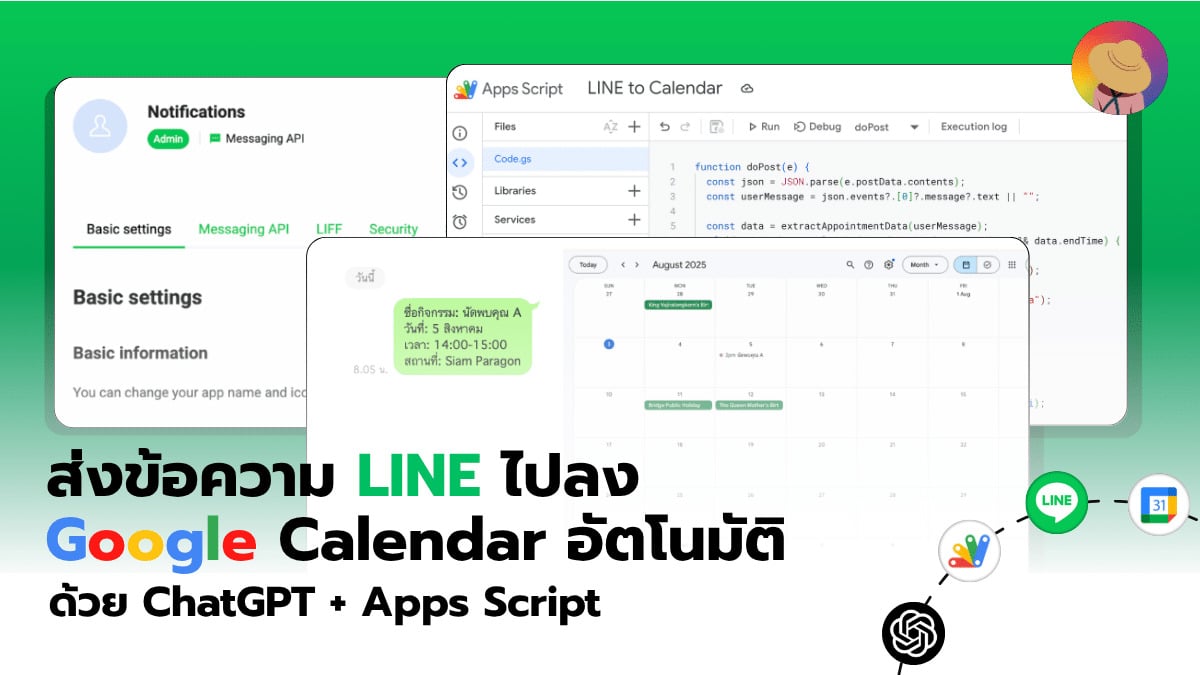
ส่งข้อความ LINE ไปลง Google Calendar อัตโนมัติ ด้วย ChatGPT + Apps Script

เราอยู่ในยุคที่แชทคือทุกอย่าง ทั้งคอนเฟิร์มนัด แจ้งเวลา แต่พอผ่านไปแค่ไม่กี่ชั่วโมง ข้อความสำคัญก็หายไปในกองแชทใหม่ ลองนึกภาพว่าเราเป็นเจ้าของร้าน หรือคนที่ต้องจดนัดหมายแทบทุกวันผ่าน LINE ลูกค้าส่งมาว่า “นัดวันพรุ่งนี้ บ่ายสอง ที่สยามนะคะ” เราเห็น รับรู้ แต่ลืมบันทึก ผ่านไปสองวันเพิ่งนึกขึ้นได้ แล้วก็ไล่ย้อนหาแชท ย้อน 30 บรรทัด หาไม่เจอ นี่คือปัญหาเล็ก ๆ ที่กลายเป็นเรื่องใหญ่ บทความนี้เลยจะพาตั้งระบบง่าย ๆ ที่ช่วยให้ “ส่งข้อความ LINE ไปลง Google Calendar อัตโนมัติ” ได้ทันทีแบบไม่ต้องเปิดแอปเพิ่ม ใช้แค่ ChatGPT กับ Google Apps Script ครับ

สิ่งที่เตรียม หรือ Tools ที่ต้องใช้ ในการลงมือทำ

1. ChatGPT เพื่อขอ code
2. LINE OA เพื่อรับข้อความจากเรา
3. Google Apps Script สำหรับ Run code

เราแค่ถาม ChatGPT ตรง ๆ ไปว่า “มีวิธีสร้างให้เราส่งข้อความใน LINE แล้วไปสร้างนัดบน calendar มั้ย” หรือถ้ารู้ Tools ที่ต้องการใช้อยู่แล้วก็บอกไปเลยว่า

“ช่วยเขียน Google Apps Script ที่รับข้อความจาก LINE แล้วแยกข้อมูลชื่อกิจกรรม วันที่ เวลา และสถานที่ จากนั้นสร้าง Event ลง Google Calendar อัตโนมัติ”

แค่นี้ GPT ก็จะเขียนโค้ดให้เรียบร้อย พร้อมฟังก์ชันรับข้อความ, แยกข้อมูลที่เราส่งเข้า LINE, และสร้าง Event ให้เสร็จในปฏิทิน สิ่งสำคัญคือ ต้องให้ข้อมูลตัวอย่างที่ต้องการบันทึกเพื่อให้ ChatGPT เขียน Code ที่จะนำไปใช้ได้ถูกต้องครับ

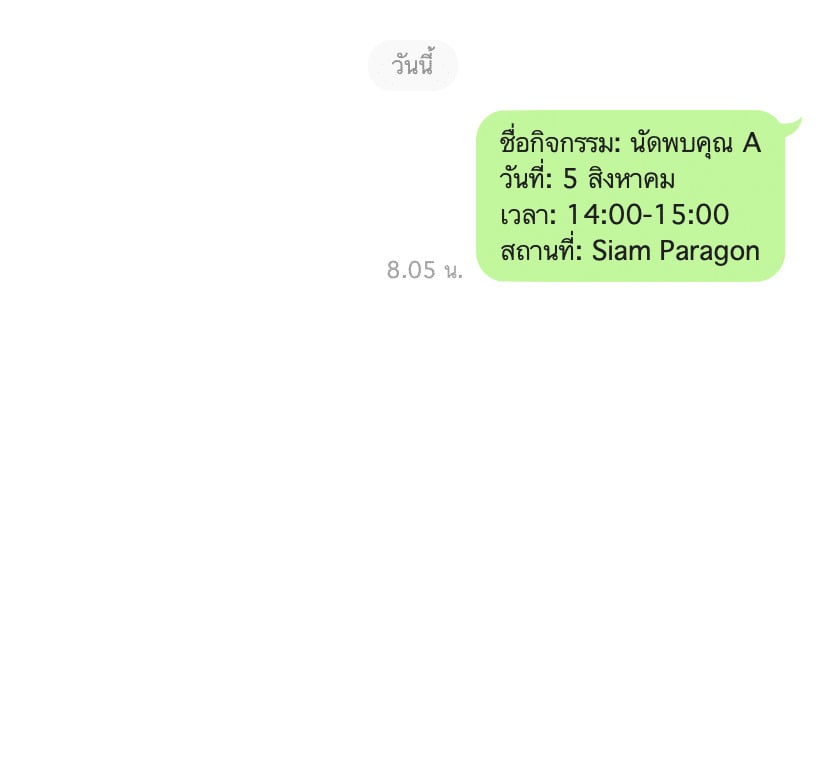
ตัวอย่างฟอร์แมตที่เราจะใช้ส่งข้อความคือแบบนี้

ชื่อกิจกรรม: นัดพบคุณ A  
วันที่: 5 สิงหาคม
เวลา: 14:00-15:00
สถานที่: Siam Paragon

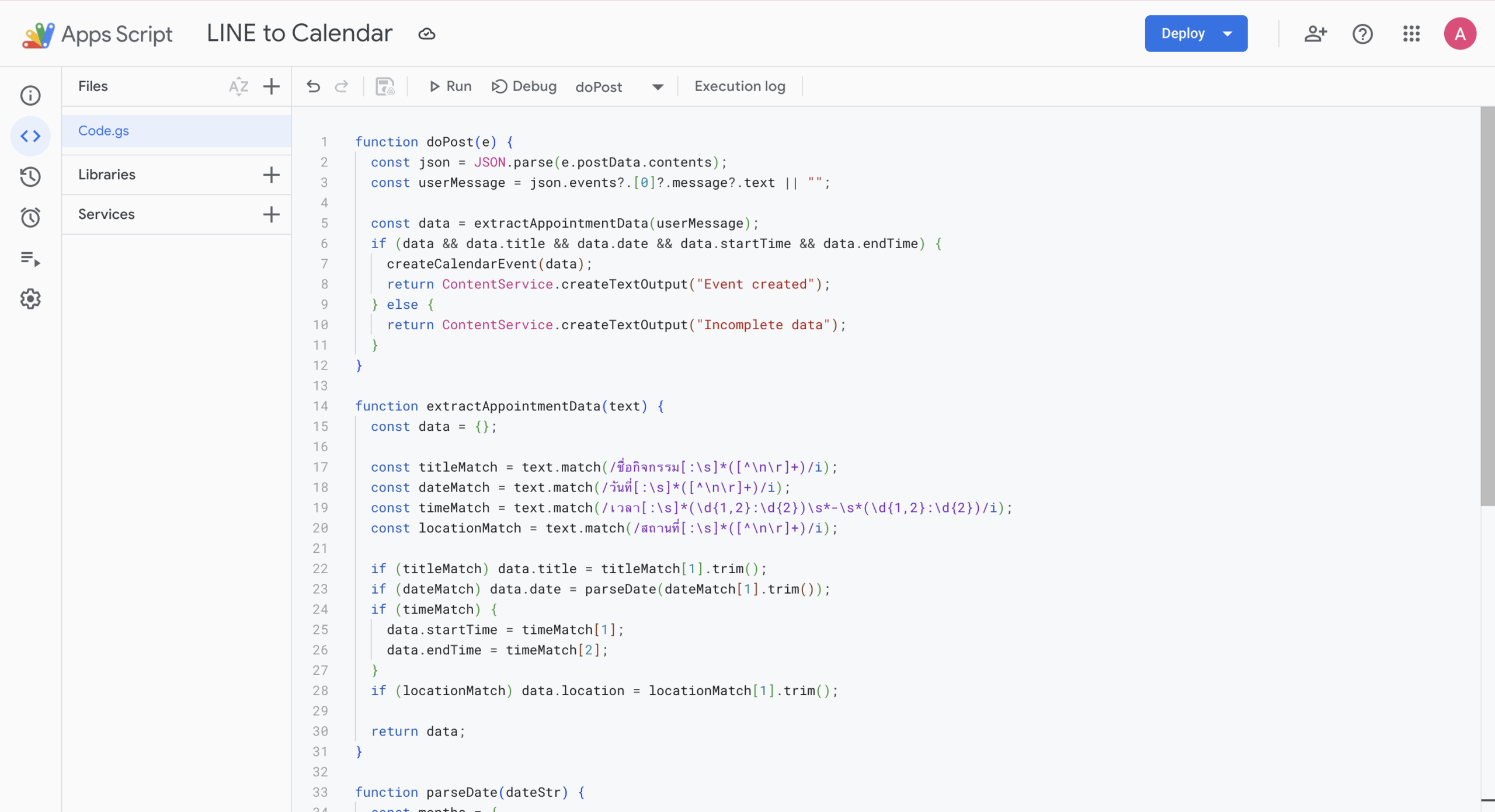
หลังจากประมวลผลแล้ว GPT จะตอบกลับมาพร้อม Code ที่ประกอบด้วย 3 ส่วน

  • ฟังก์ชันรับข้อความจาก LINE (ผ่าน Webhook)
  • ฟังก์ชันแยกชื่อกิจกรรม, วันที่, เวลา, สถานที่ จากข้อความที่พิมพ์เข้า LINE
  • ฟังก์ชันสร้าง Event ใน Google Calendar
function doPost(e) {
const json = JSON.parse(e.postData.contents);
const userMessage = json.events?.[0]?.message?.text || "";

const data = extractAppointmentData(userMessage);
if (data && data.title && data.date && data.startTime && data.endTime) {
createCalendarEvent(data);
return ContentService.createTextOutput("Event created");
} else {
return ContentService.createTextOutput("Incomplete data");
}
}

function extractAppointmentData(text) {
const data = {};

const titleMatch = text.match(/ชื่อกิจกรรม[:\s]*([^\n\r]+)/i);
const dateMatch = text.match(/วันที่[:\s]*([^\n\r]+)/i);
const timeMatch = text.match(/เวลา[:\s]*(\d{1,2}:\d{2})\s*-\s*(\d{1,2}:\d{2})/i);
const locationMatch = text.match(/สถานที่[:\s]*([^\n\r]+)/i);

if (titleMatch) data.title = titleMatch[1].trim();
if (dateMatch) data.date = parseDate(dateMatch[1].trim());
if (timeMatch) {
data.startTime = timeMatch[1];
data.endTime = timeMatch[2];
}
if (locationMatch) data.location = locationMatch[1].trim();

return data;
}

function parseDate(dateStr) {
const months = {
"มกราคม": "01", "กุมภาพันธ์": "02", "มีนาคม": "03", "เมษายน": "04",
"พฤษภาคม": "05", "มิถุนายน": "06", "กรกฎาคม": "07", "สิงหาคม": "08",
"กันยายน": "09", "ตุลาคม": "10", "พฤศจิกายน": "11", "ธันวาคม": "12"
};

const match = dateStr.match(/(\d{1,2})\s+([ก-๙]+)/);
if (!match) return null;

const day = match[1].padStart(2, "0");
const month = months[match[2]];
const year = new Date().getFullYear();

return `${year}-${month}-${day}`;
}

function createCalendarEvent(data) {
const calendar = CalendarApp.getDefaultCalendar();
const start = new Date(`${data.date}T${data.startTime}:00+07:00`);
const end = new Date(`${data.date}T${data.endTime}:00+07:00`);

calendar.createEvent(data.title, start, end, {
location: data.location || "",
description: "สร้างจากข้อความใน LINE"
});
}

เราสามารถเอาโค้ดนี้ไปวางใน Google Apps Script ได้เลยครับ

สร้าง LINE Official Account (LINE OA) เพื่อเชื่อมต่อ LINE Developers Console กรณียังไม่มี LINE OA

มาดูแนวทางการตั้งค่าแบบง่าย ๆ สำหรับคนที่เริ่มต้นใช้งาน Messaging API กัน ก่อนอื่นเราต้องเช็คว่า เรามี LINE OA ที่เราต้องการแล้วหรือยัง โดยวิธีสร้างทำได้ 2 แบบ คือสร้างผ่าน LINE Developers Console โดยตรง หรือว่าจะสร้างใน LINE Official Account ก็ได้เหมือนกัน

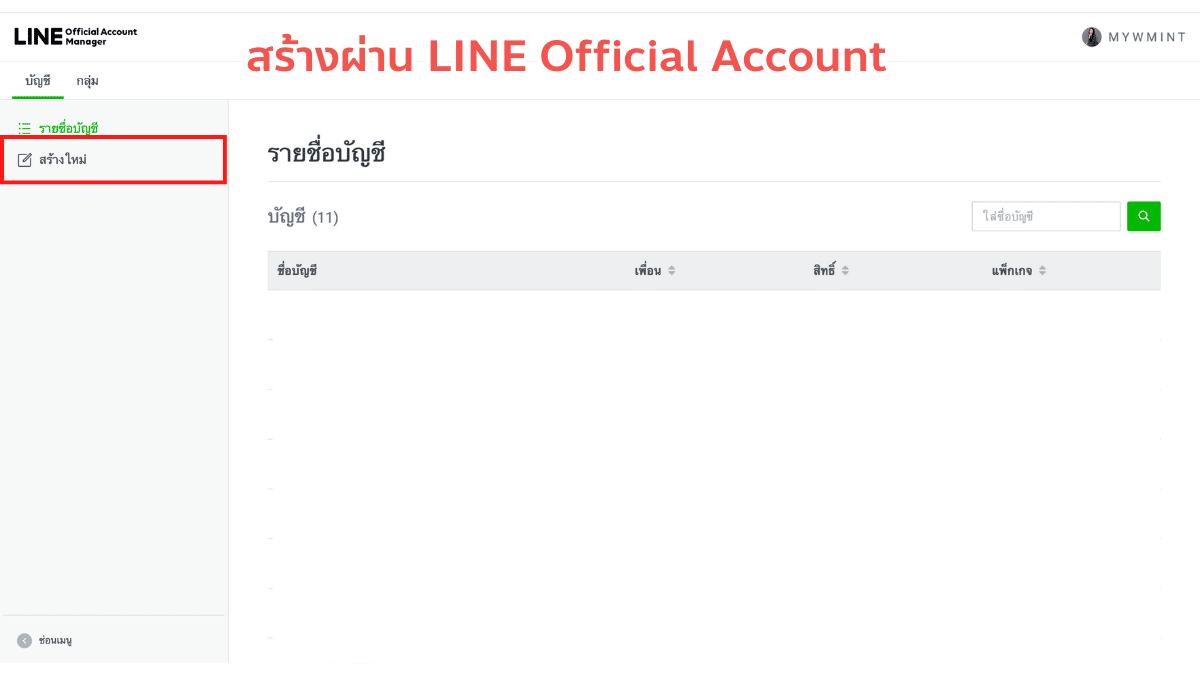
  • สร้างผ่าน LINE Official Account (LINE OA)

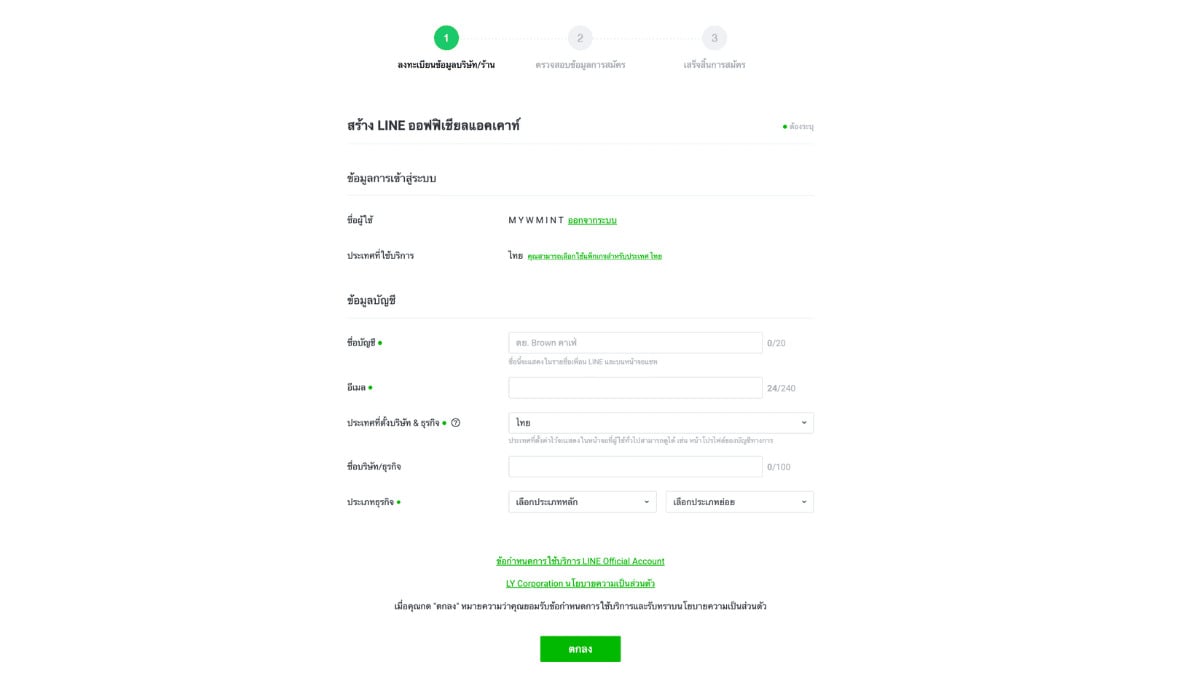
วิธีการสร้างใน LINE Official Account พอเรากดสร้างแล้วจะเจอหน้าที่ให้กรอกข้อมูล ของ LINE OA ที่เราต้องการสร้าง

  • สร้างผ่าน LINE Developers Console (LINE Dev)

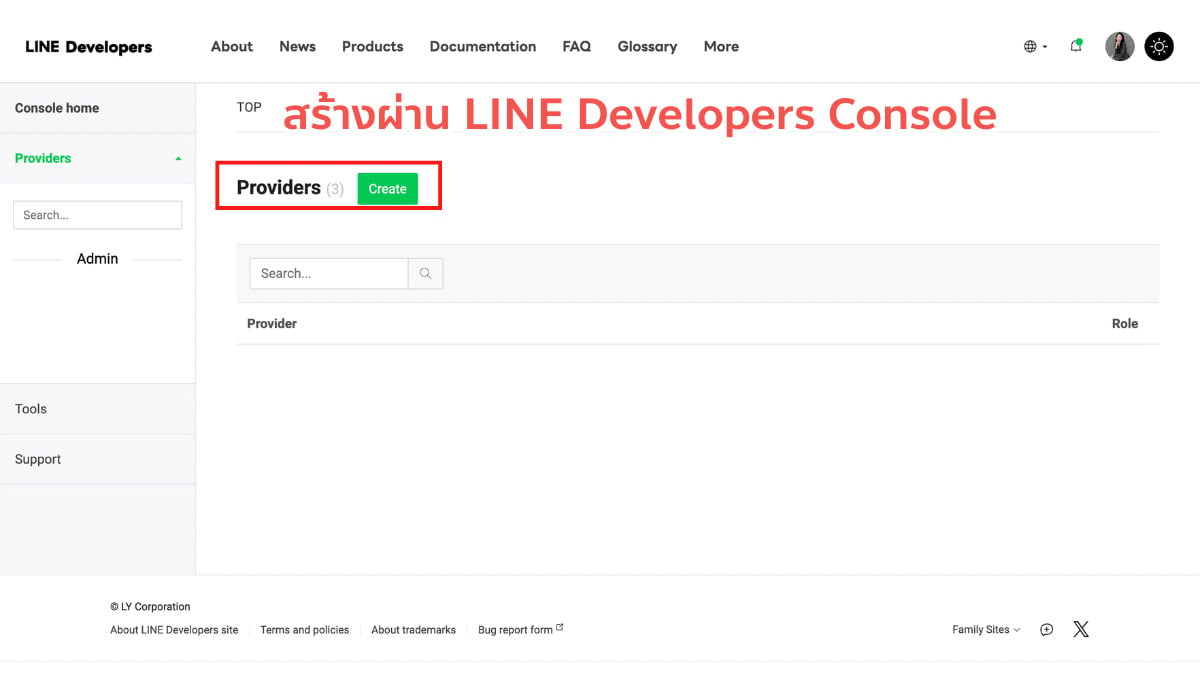
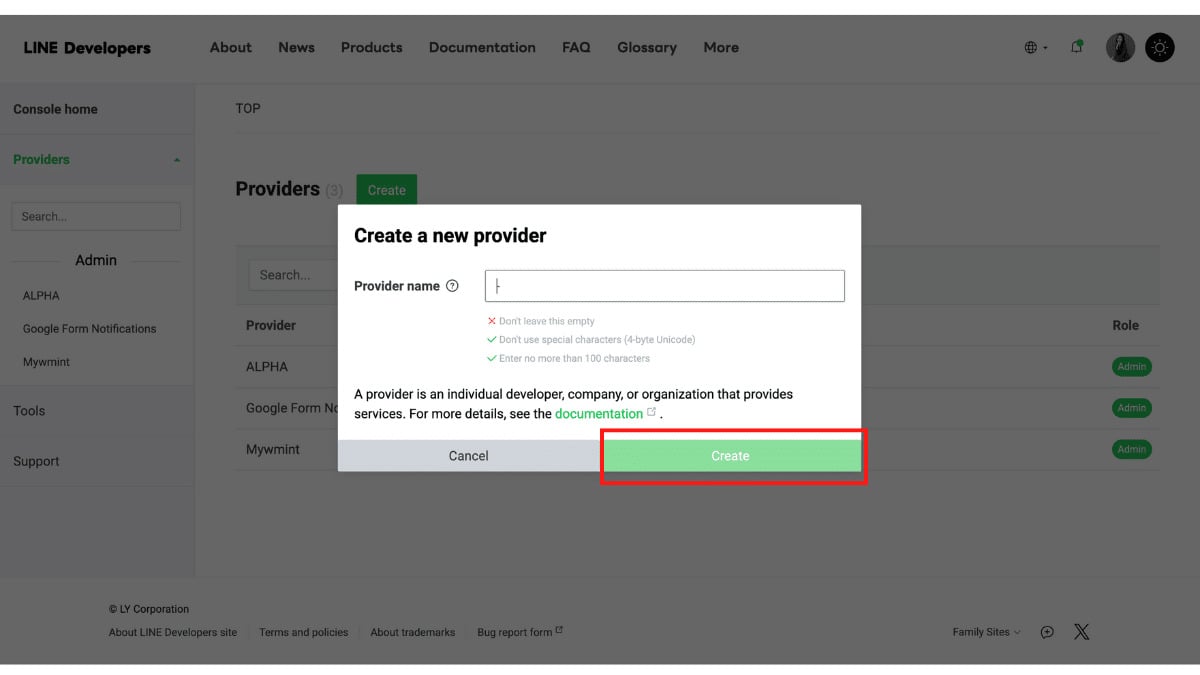
ส่วนใน LINE Developers Console จะต้องการสร้าง Provider ก่อน

  1. ไปที่ LINE Developers Console
  2. สร้าง Provider กรณีที่ยังไม่มี

พอได้ Provider ก็มาสร้าง LINE Official Account (OA) ต่อ

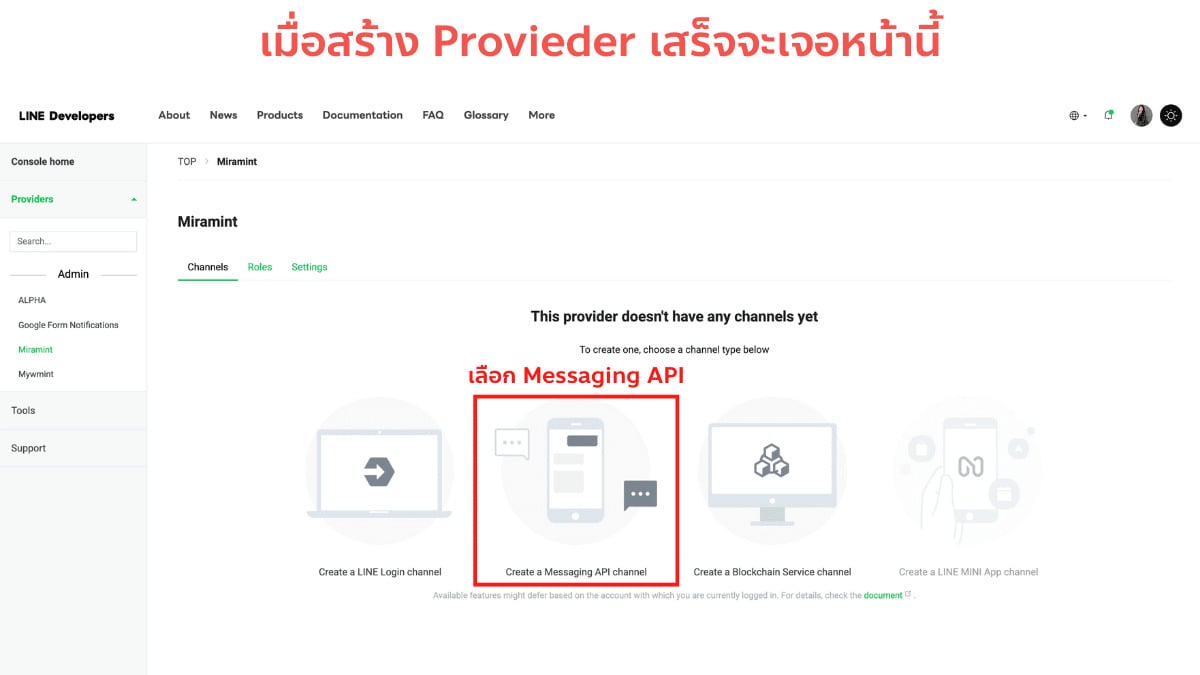
  1. สร้าง Provider เสร็จแล้วจะเจอหน้า Channel เลือกเป็นสร้าง Messaging AP
  2. สร้าง LINE Official Account (OA) ต่อได้เลย
  3. หลังจากนั้น เราจะได้ค่า Channel Secret และ Access Token สำหรับใช้เชื่อมกับ Apps Script กรณีที่ต้องการให้ LINE ตอบกลับ เช่น สอนตั้งค่าให้ LINE OA ทักทายตอนเข้ากลุ่ม ด้วย ChatGPT แต่ในบทความนี้เราจะไม่ได้ใช้ครับ

ทั้งการเข้าสร้างผ่าน LINE Developers Console หรือว่าจะสร้างใน LINE Official Account ก็จะเจอหน้าต่างการกรอกข้อมูลแบบเดียวกัน โดยเราต้องกรอกข้อมูลบัญชี ชื่อบัญชี ประเภทธุรกิจ อีเมล์ ชื่อบริษัทให้ครบถ้วน

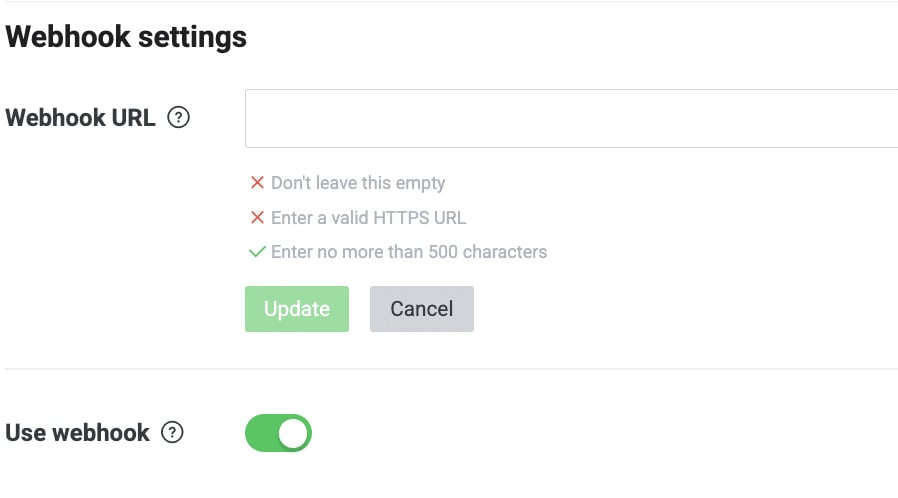
หลังจากได้ LINE OA ที่ต้องแล้ว อย่าลืมตรวจสอบเปิด Webhook ให้เป็น Active ด้วย

  1. ไปที่ LINE Developers Console
  2. พอเจอหน้า Channel ให้เลือก LINE OA ที่เราจะใช้
  3. เราจะอยู่ที่หน้า Basic Setting ให้เลือกไปที่ Messaging API
  4. เลื่อนลงไปจนเจอ Use webhook ให้กดเปิด แต่ถ้ายังไม่มีขึ้นให้ไปทำ Step 3 เพื่อนำ URL ที่ได้มาวาง แล้วจะขึ้นช่อง Use webhook แล้วเราค่อยกดเปิด
  1. เข้าไปที่ script.new
  2. วางโค้ดที่ได้จาก GPT ลงในช่อง Code Editor
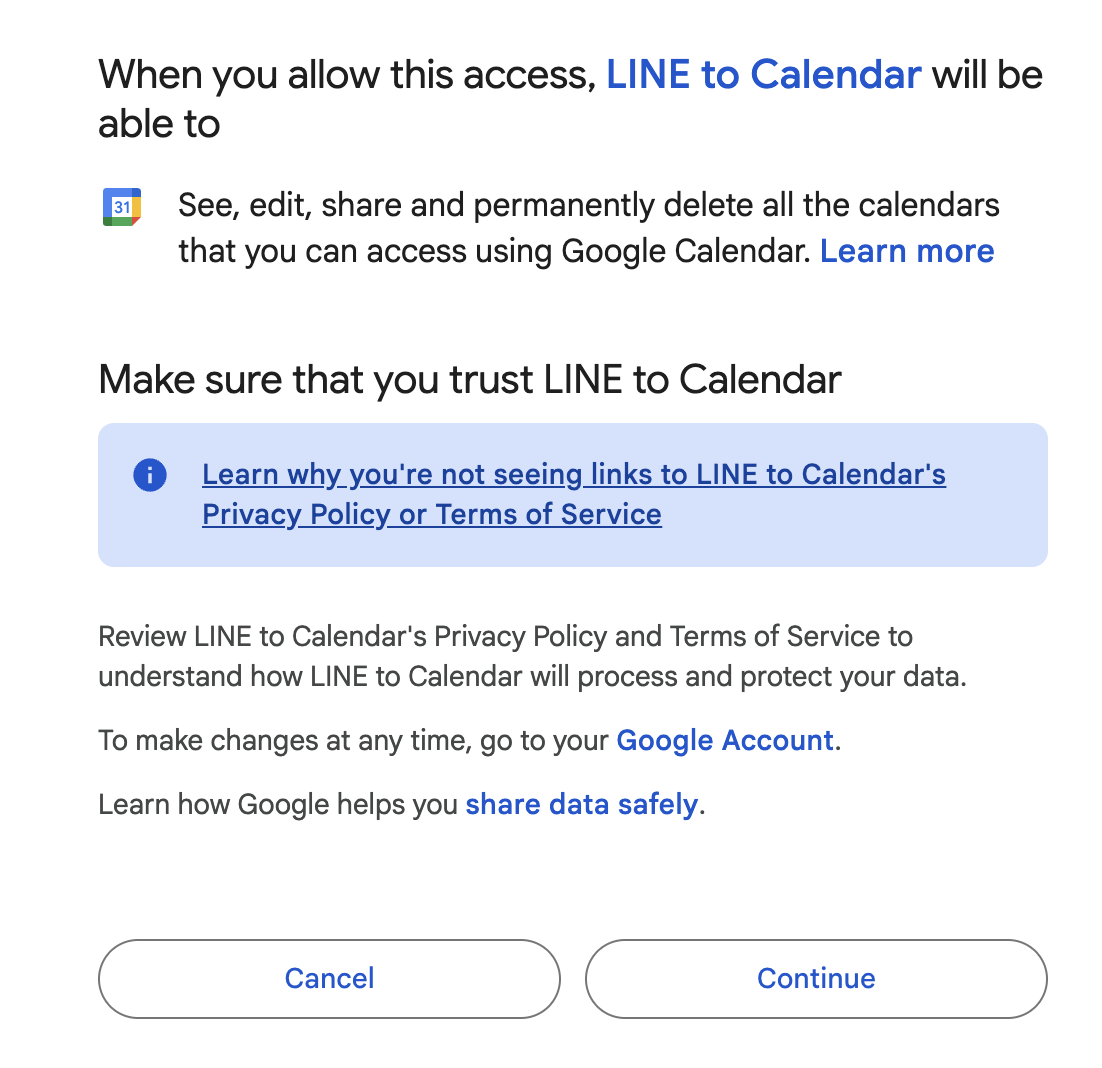
  3. ลองกด Run Script และอนุญาตการเข้าถึง
ส่งข้อความ LINE ไปลง Google Calendar ให้อัตโนมัติ ใช้งานได้จริง ไม่ต้องเขียนโค้ด ด้วย ChatGPT

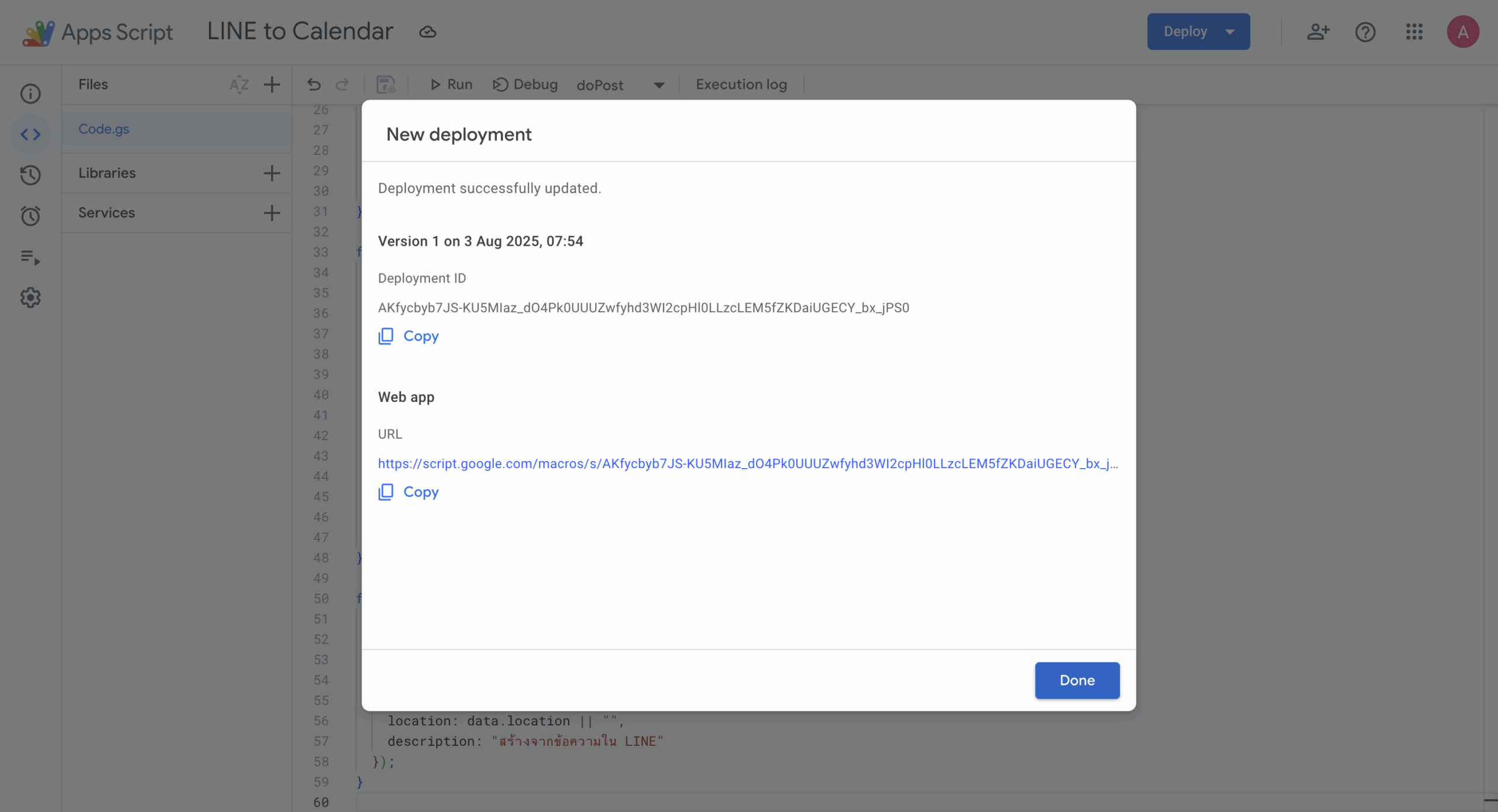
จากนั้นกดเมนู Deploy > Manage Deployments > New Deployment
เลือกเป็น Web App, ตั้งค่า Execute as: Me, Access: Anyone
กด Deploy แล้วคัดลอก URL ไปวางใน LINE Developers (Webhook URL)

ส่งข้อความ LINE ไปลง Google Calendar ให้อัตโนมัติ ใช้งานได้จริง ไม่ต้องเขียนโค้ด ด้วย ChatGPT
  1. ไปที่ LINE Developers Console
  2. พอเจอหน้า Channel ให้เลือก LINE OA ที่เราจะใช้
  3. เราจะอยู่ที่หน้า Basic Setting ให้เลือกไปที่ Messaging API
  4. เลื่อนลงไปจนเจอ Webhook URL ให้วางลิงค์ที่ได้จากการ Deploy ไว้ช่องนั้น

พอมีข้อความแบบนี้เข้ามา โค้ดของเราจะจับคำตามฟอร์แมต แล้วส่งต่อให้ Google Calendar สร้าง Event ใหม่ให้อัตโนมัติทันที ให้ลองส่งข้อความตามรูปแบบที่วางไว้แล้วเช็คใน Google Calendar ว่าขึ้น Event ที่เราส่งไปไหม

ส่งข้อความ LINE ไปลง Google Calendar ให้อัตโนมัติ ใช้งานได้จริง ไม่ต้องเขียนโค้ด ด้วย ChatGPT

งานเดิมที่เคยต้อง “จดจาก LINE ลง Calendar ด้วยตัวเอง” ตอนนี้แค่เปลี่ยนมาให้ GPT สร้างระบบให้ เราก็จะได้ระบบหลังบ้านที่จัดการให้ครบ จดนัดไม่ตกหล่น แถมใช้ได้ซ้ำกับทุกทีม ทุกธุรกิจ

ส่วนตัวผู้เขียนมองว่าการ ส่งข้อความผ่าน LINE ไปลง Google Calendar เลยเป็นวิธีที่สะดวกมาก เพราะเราใช้ LINE กันทุกวันอยู่แล้ว และบางครั้งการนัดหมายเองก็มักเกิดขึ้นใน LINE ดังนั้นวิธีนี้จะลด Process ที่หลายขั้นตอน และเป็น Automation แต่เราสามารถส่งได้เรื่อย ๆ ครับ

ใครที่ใช้ LINE เป็นช่องทางหลักในการรับนัด จัดตาราง หรือแจ้งเตือนลูกค้า นี่คือหนึ่งใน automation ที่ควรมีติดทีม ไม่ต้องเขียนโค้ดเองก็ทำได้ ด้วยพลังของ ChatGPT ลองเริ่มต้นวันนี้ แล้วคุณจะรู้ว่า Automation ไม่ได้อยู่ไกลเลยครับ และนี่คือ ส่งข้อความ LINE ไปลง Google Calendar ให้อัตโนมัติ ใช้งานได้จริง ไม่ต้องเขียนโค้ด ด้วย ChatGPT ถ้าชอบ หรือ สนใจอยากอ่านบทความด้านการใช้ AI แบบนี้อีก ผู้เขียนฝากติดตามด้วยครับหรือ
ถ้าใครอยากให้ผู้เขียนนำ AI ตัวไหนมาเล่าให้ฟัง สามารถคอมเมนต์บอกกันได้เลยครับสำหรับนักอ่านที่ชอบ และ อยากอ่านบทความเกี่ยวกับการตลาดเพิ่มเติม รวมถึงข่าวสารด้านการตลาดต่าง ๆ สามารถติดตามได้จาก เพจการตลาดวันละตอน รวมไปถึง Twitter Instagram YouTube ของการตลาดวันละตอนได้เลย แล้วพบกันใหม่ในบทความหน้าครับヽ(•‿•)ノ

การตลาดวันละตอน เว็บรวมความรู้การตลาดด้าน Data และ Personalization

Leave a Reply

Your email address will not be published. Required fields are marked *