ในยุคที่แบรนด์ต้องสื่อสารกับลูกค้าอย่างรวดเร็ว LINE Official Account (LINE OA) กลายเป็นหนึ่งในช่องทางที่หลายธุรกิจใช้สร้างความสัมพันธ์กับลูกค้า ทั้งเป็นช่องทางติดต่อหลัก สอบถามข้อมูลสินค้า รวมทั้งบางครั้งก็ใช้เป็น Chat Bot ในการตอบคำถามของลูกค้า ดังนั้นการเชิญ LINE OA เข้ากลุ่ม เพื่อทำหน้าที่เป็น Bot ตอบคำถามรวมถึงให้ข้อมูลต่าง ๆ หรือ ให้ LINE OA ทักทายตอนเข้ากลุ่ม จึงเป็นขั้นตอนแรกที่ธุรกิจควรทราบ
ต้องบอกว่าฟีเจอร์ “กลุ่ม” ที่ช่วยให้เราเชื่อมต่อกับลูกค้าได้ในรูปแบบ Community แต่รู้ไหมว่า “ข้อความทักทาย” หลังลูกค้าเข้ากลุ่มคือหนึ่งในจุดที่หลายแบรนด์พลาด ลูกค้าเข้ากลุ่มแล้วเงียบ ไม่มีใครทัก ไม่มีใครแนะนำอะไรให้ จนสุดท้ายก็หลุดหายไป ซึ่งการให้ LINE OA ส่งข้อความทักทายตอนเข้ากลุ่มนั้น อาจจำเป็นต้องใช้ Messaging API เข้ามาช่วยด้วย
วันนี้เราเลยจะมาสอนการตั้งค่าข้อความทักทายสำหรับคนที่เข้าร่วมกลุ่ม LINE OA ของเรา โดยการใช้ ChatGPT เข้ามาช่วยในการเขียน Code เพื่อเชื่อมต่อ Messaging API
สร้างข้อความทักทายใน LINE OA เมื่อเข้ากลุ่มด้วย Messaging API
หลายคนที่ใช้งาน LINE Official Account (LINE OA) เพื่อทำธุรกิจหรือดูแลลูกค้า อาจมีคำถามว่า ถ้าเราเชิญ LINE OA เข้ากลุ่ม LINE แล้วอยากให้ OA ส่งข้อความทักทายอัตโนมัติได้หรือไม่ คำตอบคือยังไม่สามารถทำได้โดยตรง เพราะ LINE OA มีข้อจำกัดในการใช้งานกับกลุ่มแชทแบบทั่วไปอยู่
อย่างที่บอกว่า LINE OA ไม่สามารถส่งข้อความเข้าไปในกลุ่มแชทแบบที่ผู้ใช้ทั่วไปทำได้ ถึงแม้จะถูกเชิญเข้ากลุ่มแล้วก็ตาม เพราะตามระบบของ LINE OA ถูกออกแบบมาให้เน้นการพูดคุยแบบ 1:1 ระหว่างแบรนด์กับลูกค้า ไม่ใช่การพูดในกลุ่มแบบเปิด แต่ถ้าต้องการให้ OA ทักทายผู้ใช้แบบอัตโนมัติ ยังสามารถทำได้ในแชทส่วนตัว โดยตั้งค่าข้อความทักทายเมื่อมีคนเพิ่มเพื่อน OA ผ่านลิงก์หรือ QR code นั่นเอง
ซึ่งวันนี้เราจะมาสร้างข้อความต้อนรับ โดยใช้ LINE Messaging API กัน การตั้งค่า LINE Messaging API เพื่อให้ส่ง “ข้อความต้อนรับ” แบบอัตโนมัติเมื่อมีผู้ใช้เข้าร่วมกลุ่มกับ LINE OA หรือตัว LINE OA เข้าร่วมกลุ่มเอง สามารถทำได้ โดยการเขียนโค้ดเชื่อมกับระบบของ LINE ผ่าน Webhook และ Token ที่ได้รับจาก LINE Developers Console
สร้าง LINE Official Account (LINE OA) เพื่อเชื่อมต่อ LINE Developers Console กรณียังไม่มี LINE OA
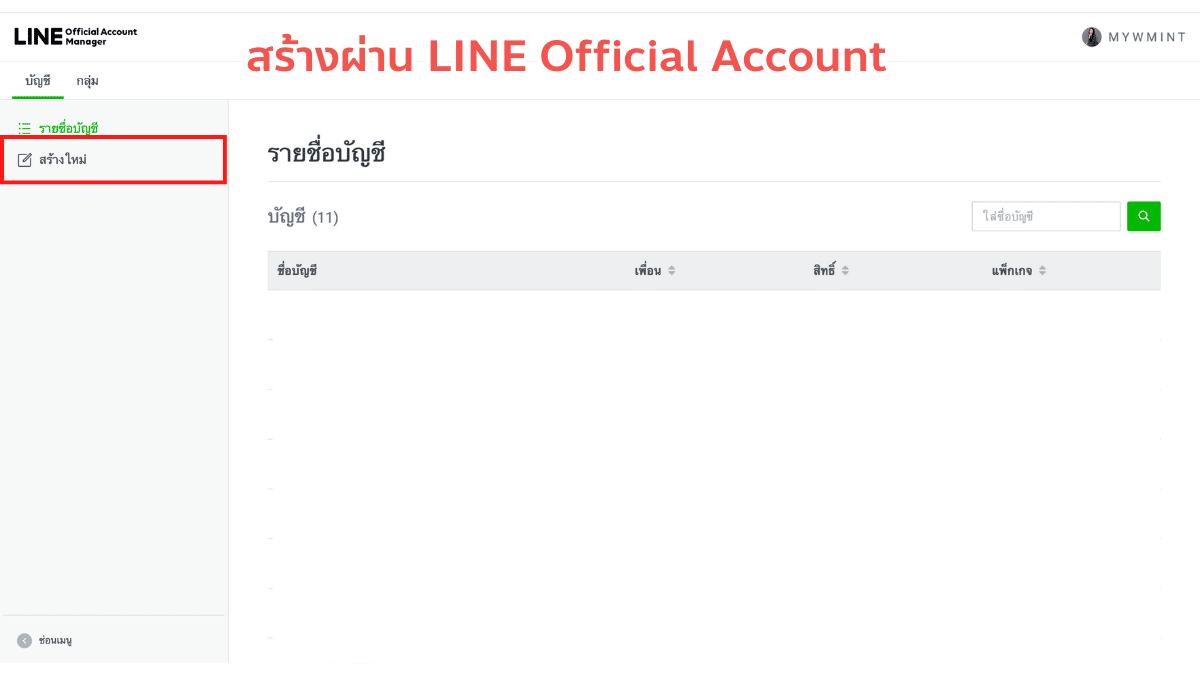
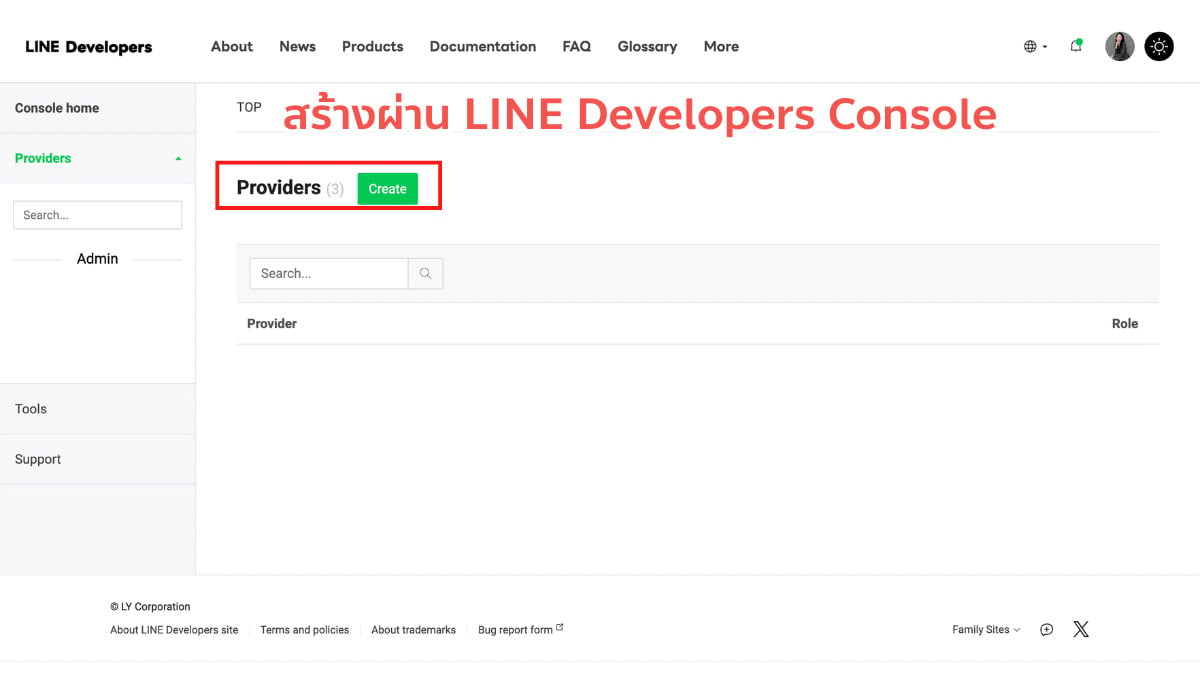
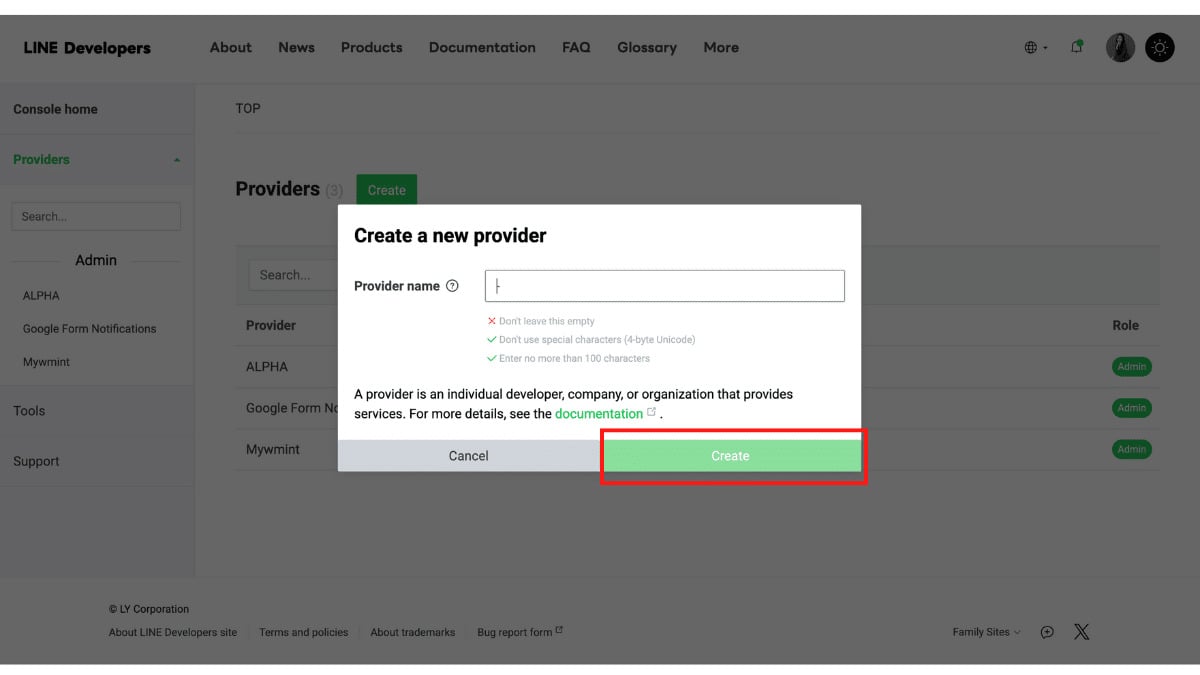
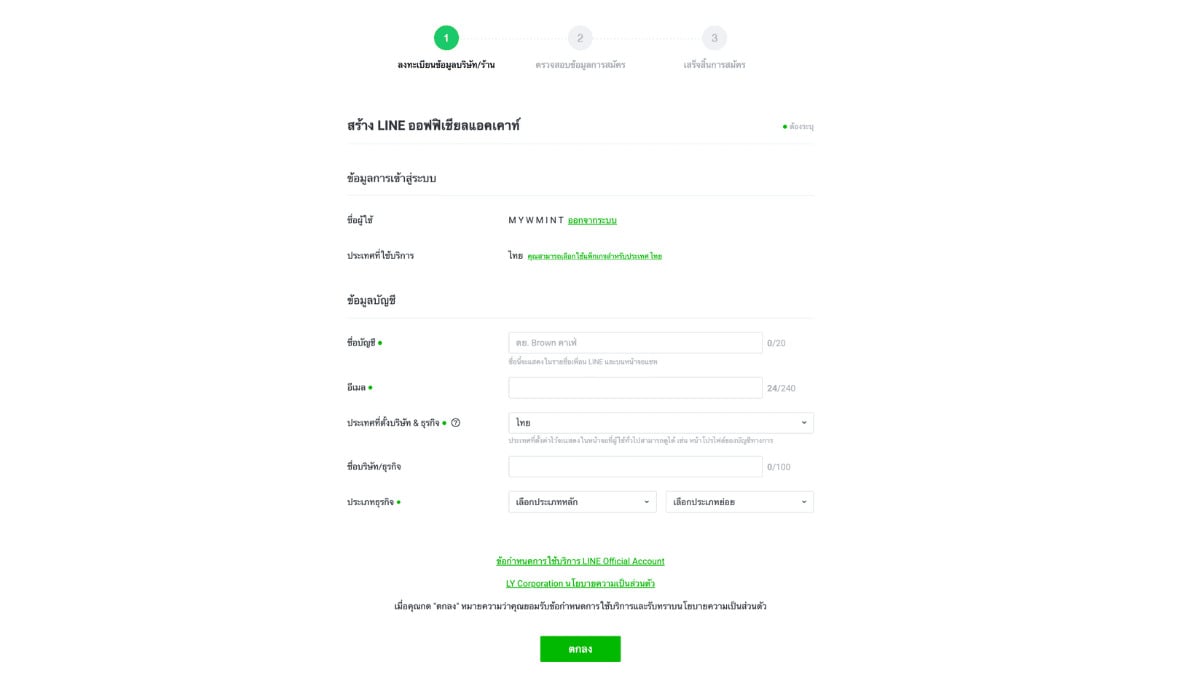
มาดูแนวทางการตั้งค่าแบบง่าย ๆ สำหรับคนที่เริ่มต้นใช้งาน Messaging API กัน ก่อนอื่นเราต้องเช็คว่า เรามี LINE OA ที่เราต้องการแล้วหรือยัง โดยวิธีสร้างทำได้ 2 แบบ คือสร้างผ่าน LINE Developers Console โดยตรง หรือว่าจะสร้างใน LINE Official Account ก็ได้เหมือนกัน
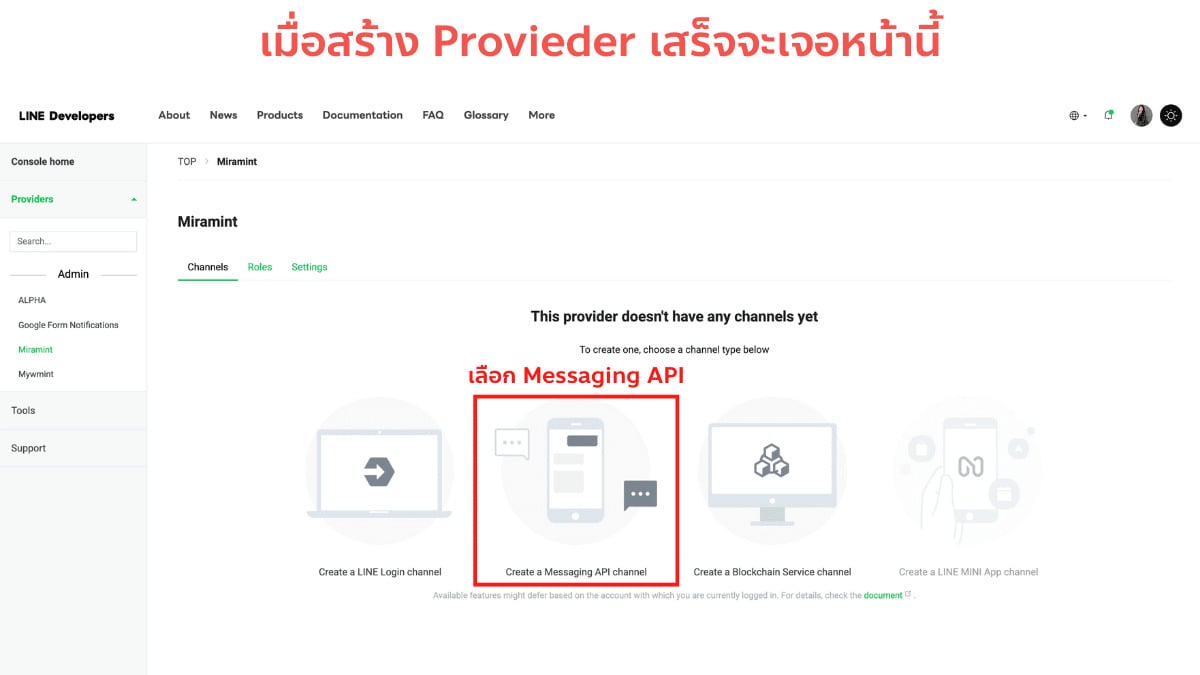
เมื่อสร้างเสร็จแล้วจะเจอหน้า Channel โดยเลือกเป็นสร้าง Messaging AP แล้วก็จะสร้าง LINE OA ต่อได้เลย
ทั้งการเข้าสร้างผ่าน LINE Developers Console หรือว่าจะสร้างใน LINE Official Account ก็จะเจอหน้าต่างการกรอกข้อมูลแบบเดียวกัน โดยเราต้องกรอกข้อมูลบัญชี ชื่อบัญชี ประเภทธุรกิจ อีเมล์ ชื่อบริษัทให้ครบถ้วน
เชื่อมต่อ LINE Official Account (LINE OA) กับ LINE Developers Console กรณีมี LINE OA อยู่แล้ว
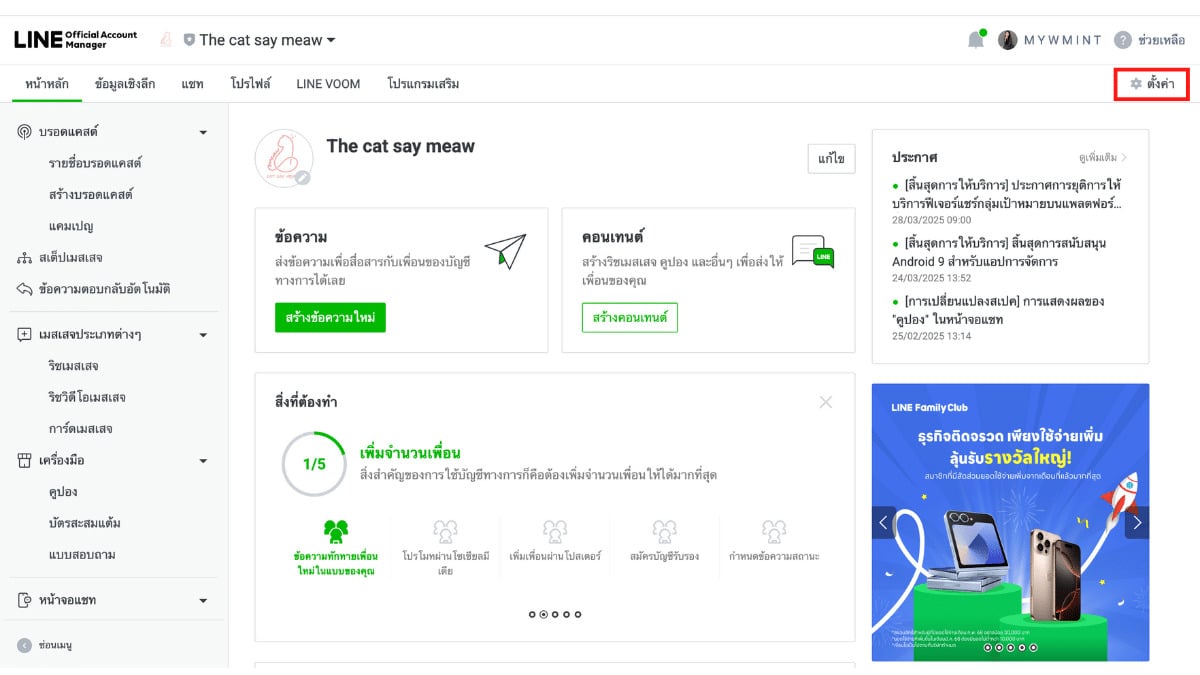
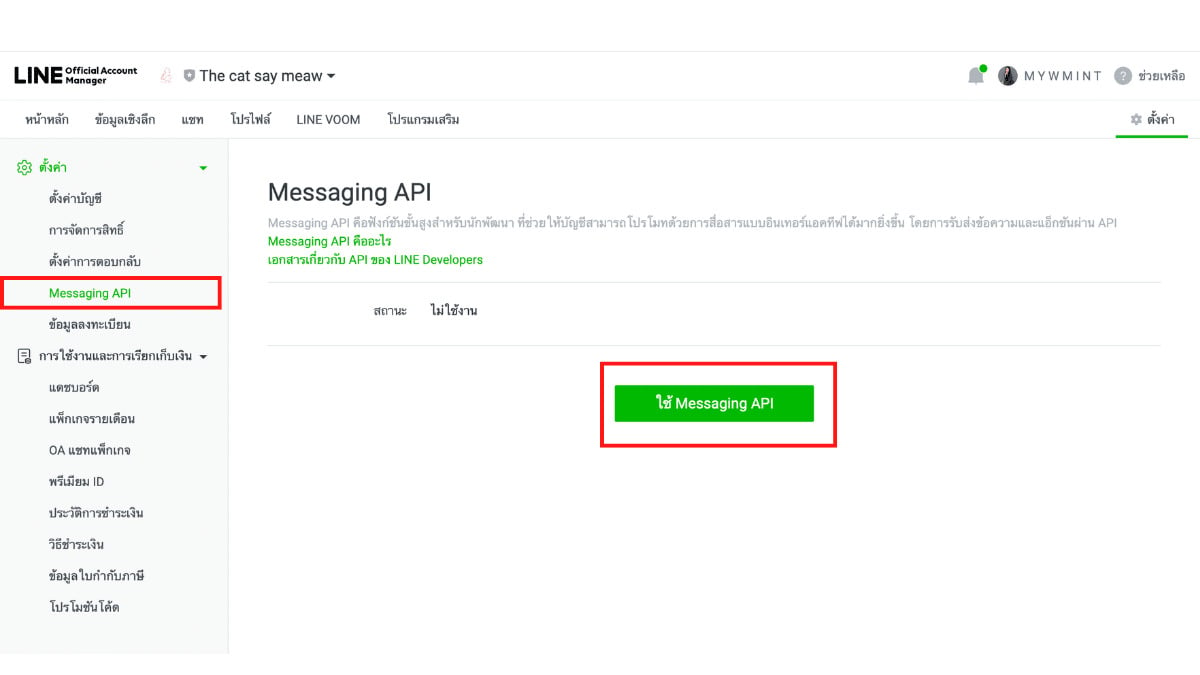
ส่วนสำหรับใครที่มี LINE Official Account (LINE OA) อยู่แล้ว แนะนำให้เชื่อมต่อดังนี้ เข้าไปในบัญชีที่ต้องการเชื่อมต่อ > กดเข้าไปตั้งต่า > Messaging API
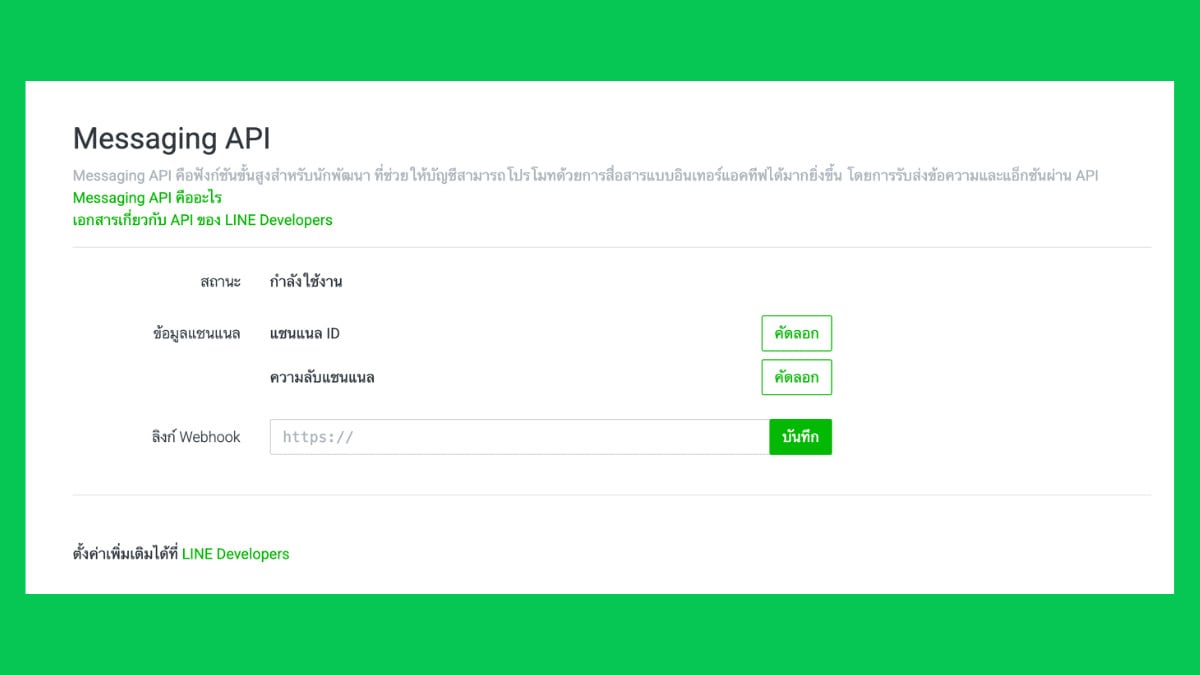
ซึ่งหากใครที่ยังไม่ได้สร้าง Provider ใน LINE Developers ก็สร้างในหน้านี้ได้ ส่วนใครสร้างแล้วก็สามารถกดเลือกจากด้านล่างได้เลย พอเสร็จแล้วเราจะได้ Channel ID มา
พอเรากลับไปดูที่ LINE Developers ก็จะเจอ LINE OA ที่เราเชื่อมต่อ API ไว้
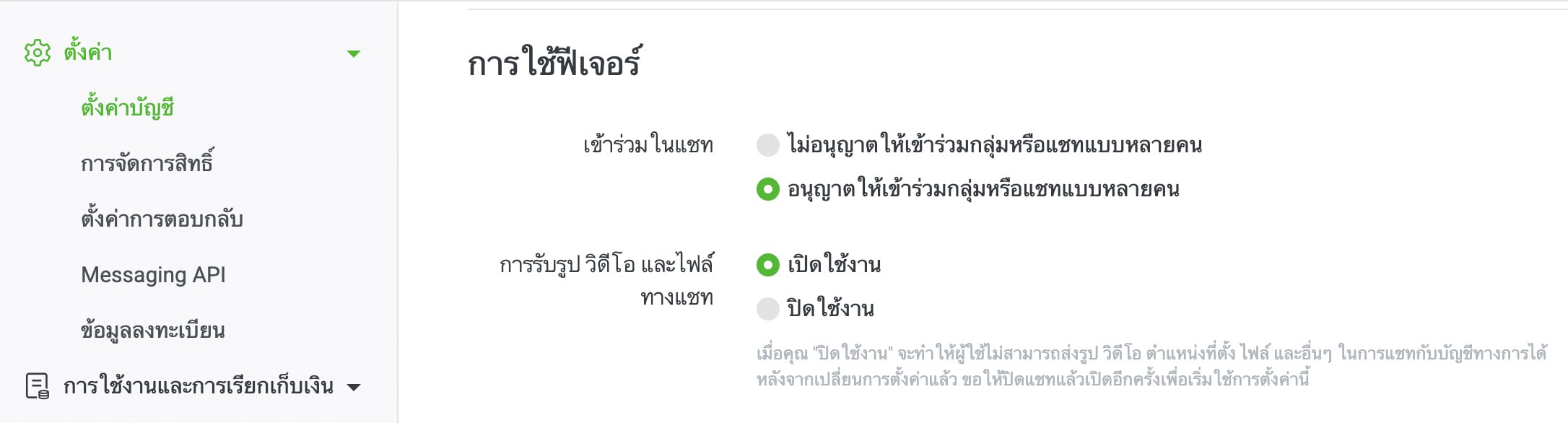
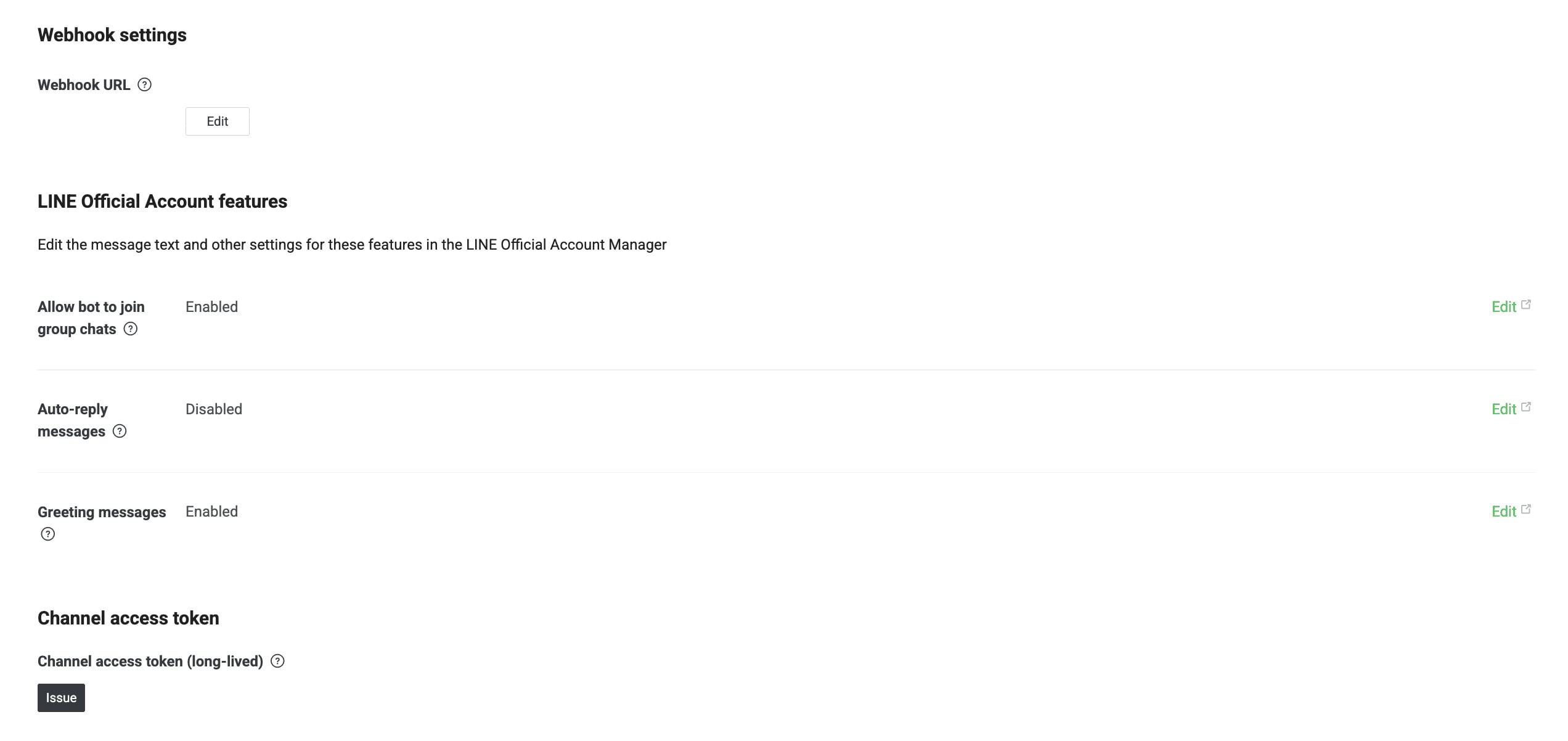
เพราะเราต้องการใช้ฟังก์ชันให้ LINE OA ส่งข้อความทักทาย หรือข้อมูลต่าง ๆ ไปยังกลุ่ม ต่อไปเราจึงต้องเปิดอนุญาตให้สามารถดึง LINE OA เข้ากลุ่มได้ ซึ่งเข้าไปที่ตั้งค่าเหมือนเดิม แล้วกดที่ ตั้งค่าบัญชี > ดูที่การใช้ฟีเจอร์ > อนุญาตให้เข้าร่วมกลุ่ม
การตั้งค่าใช้ Webhook ใน Messaging API
ต่อไปหลังจากเราเชื่อมต่อเรียบร้อยแล้วจะเป็นการสร้าง Webhook เพื่อนำมาใช้ใน Messaging API กัน โดย Webhook ที่เราจะใช้จะเป็น AppScript ของ Google
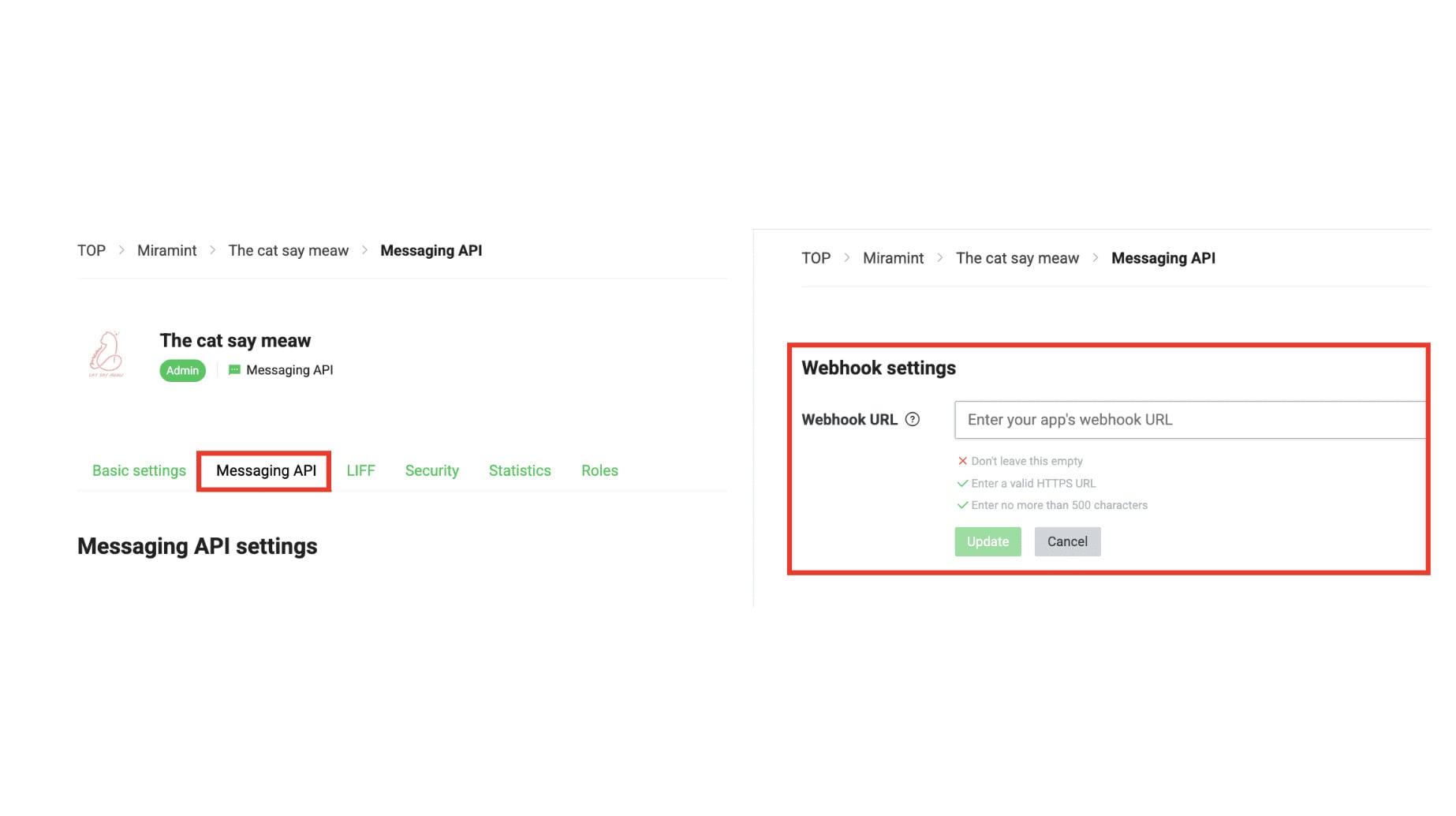
เริ่มจากเข้าไปที่ LINE Developers Console แล้วก็กดไปที่ Messaging API ตามด้วยหาคำว่า Webhook Setting ตรงนี้คือส่วนที่เราต้องเอา Webhook มาใส่
ส่วนในของ LINE Official Account จะเป็นหน้าเดียวกับที่ตั้งค่า Messaging API เราจะเห็นว่ามีช่องให้ใส่ Webhook ด้วย
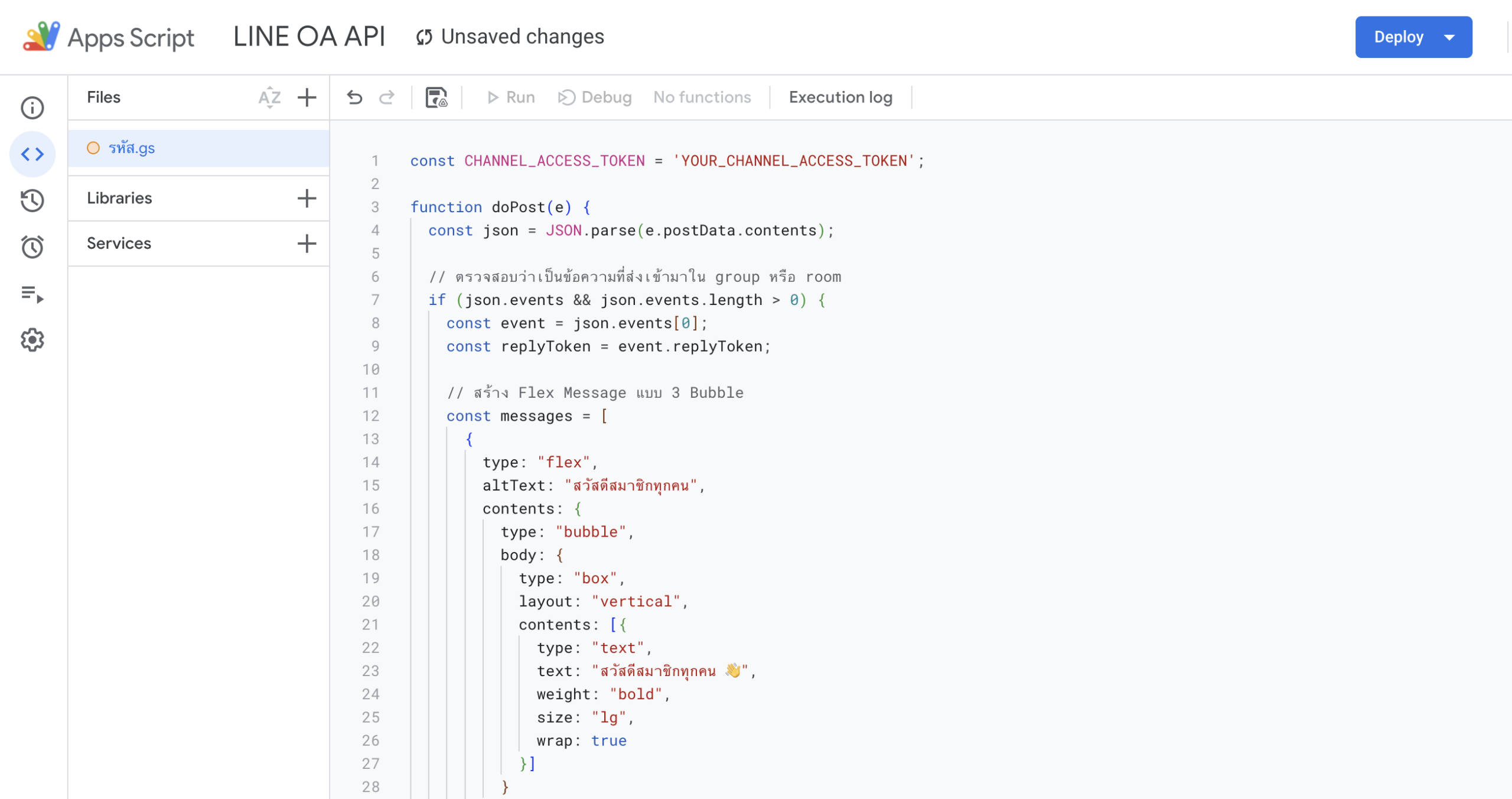
กลับมาที่ AppScript ของ Google พอเข้ามาให้เราสร้าง Project ใหม่แล้วตั้งชื่อ แล้วจะเจอหน้าแบบนี้
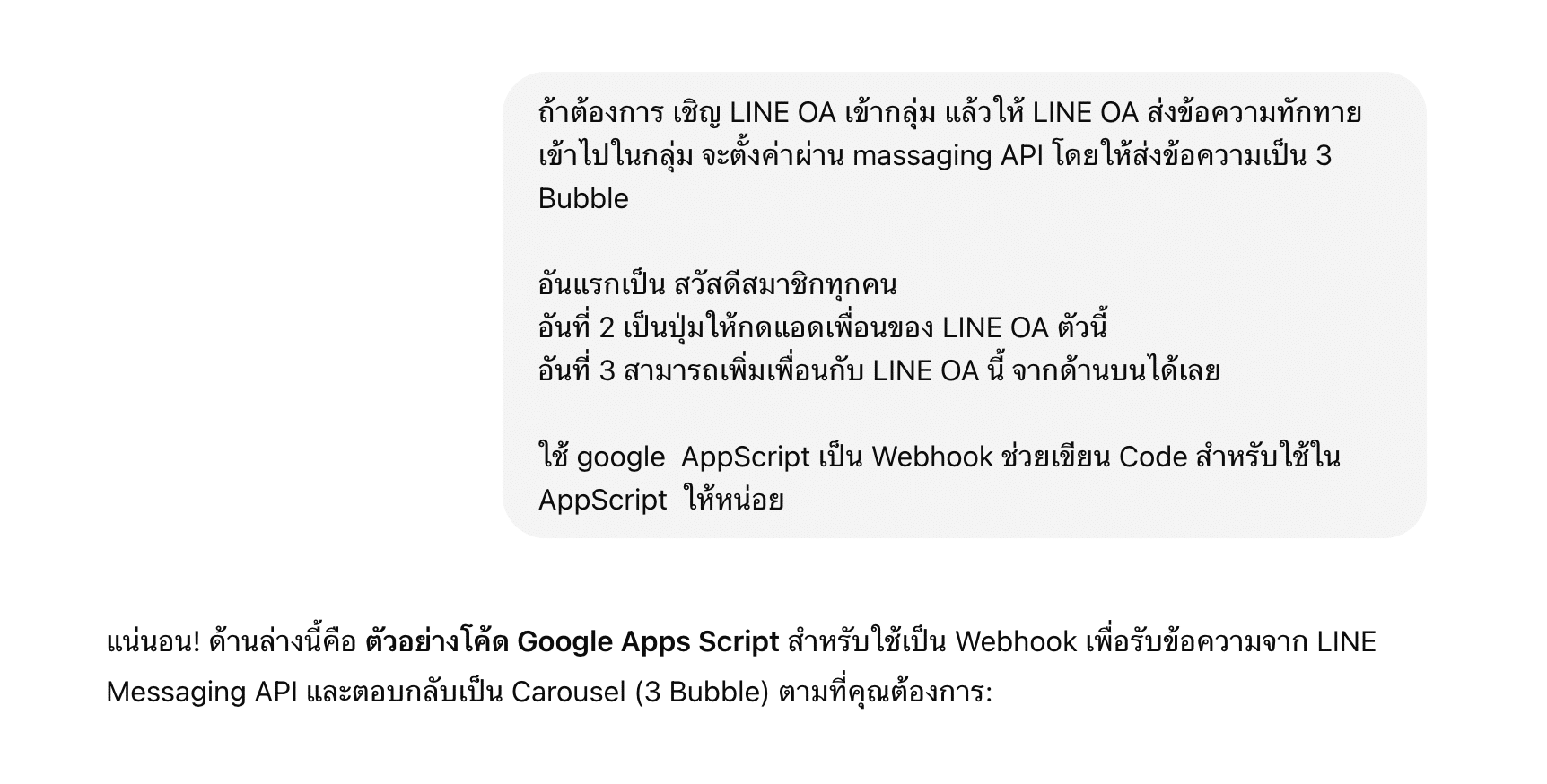
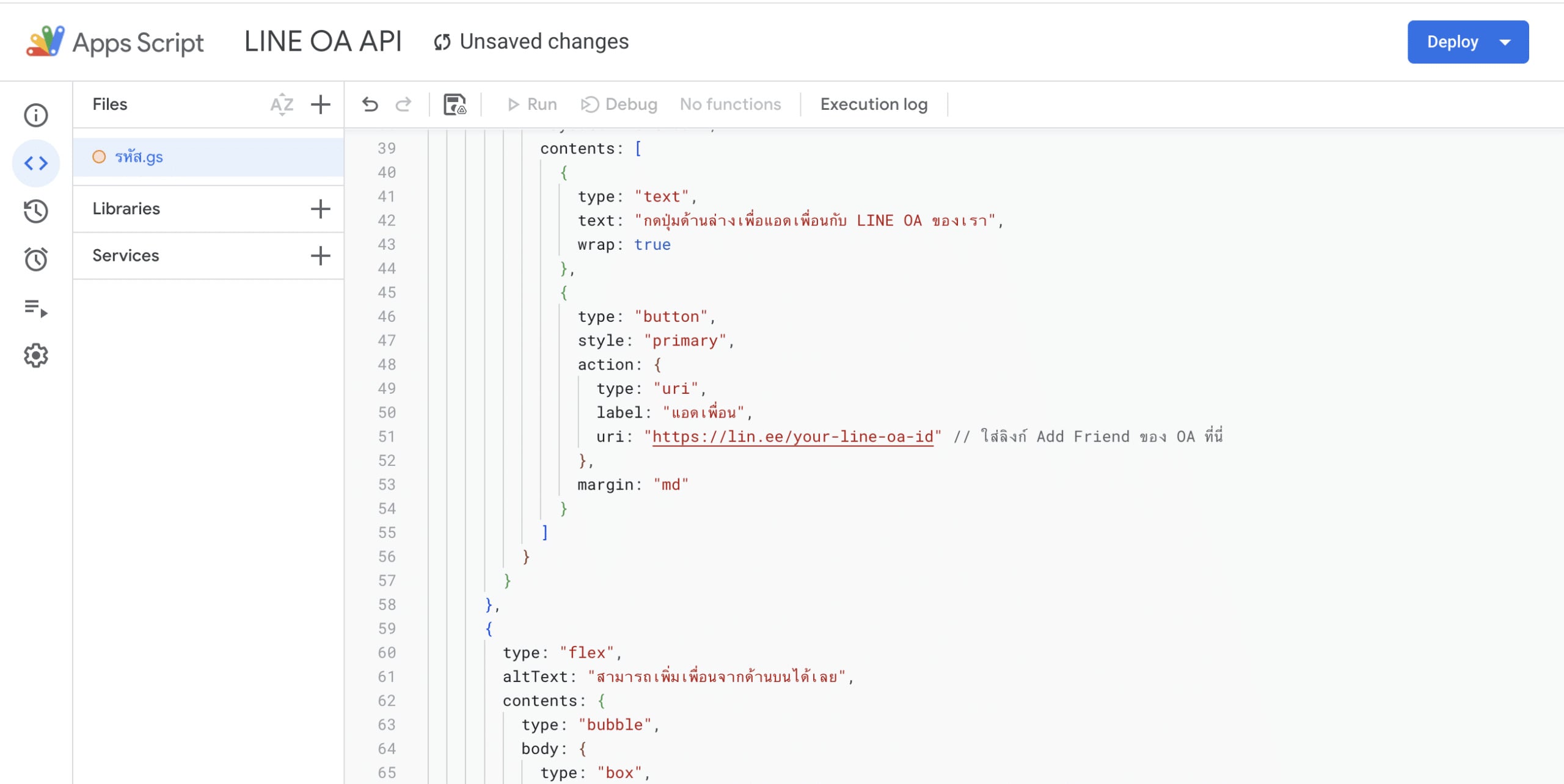
ทีนี้มาสู่พระเอกของเราก็คือ ChatGPT นั่นเองโดยเราจะขอให้ ChatGPT เขียน Code สำหรับให้ LINE OA ส่งข้อความทักทายเข้ากลุ่มให้ โดยเราก็ถามเลยว่าเราต้องการแบบนี้จะต้อวทำยังไง แนะนำให้เขียนให้ค่อนข้างละเอียด ที่สำคัญควรบอกว่าเราใช้เครื่องมือไหน เพื่อให้ GPT ปรับได้ถูกต้อง
อีกส่วนที่เราต้องแก้ก็คือ ใส่ลิงค์ Add Friend ของ OA เราตรงที่ต้องแก้ไข ซึ่งข้อความทั้งหมดที่เราส่งเราสามารถปรับได้ตามความต้องการ โดยหากต้องการแบบไหนก็ให้คุยกับ ChatGPT
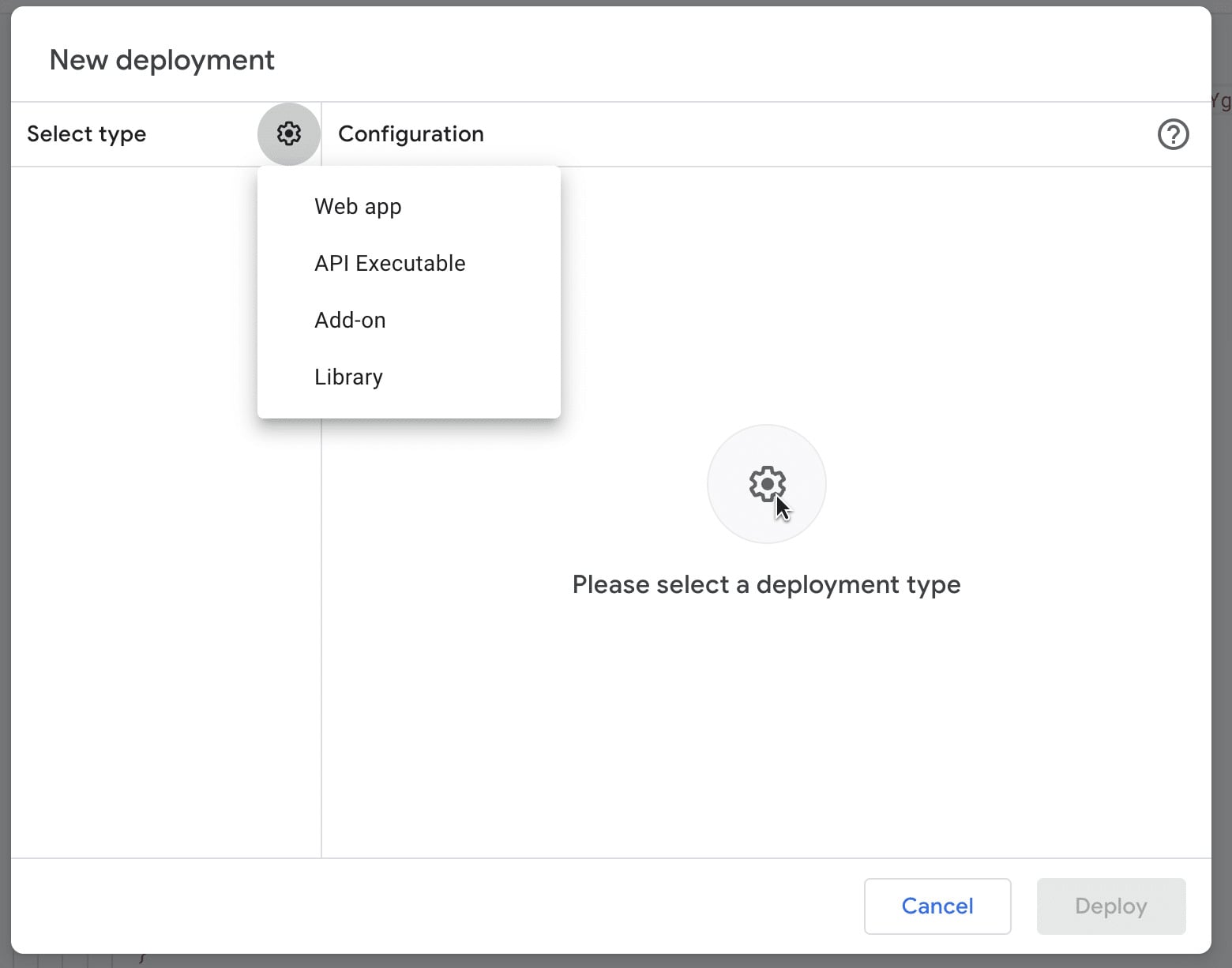
ทีนี้เราก็ลองทดลองใช้ว่า สามารถใช้ได้งานมั้ย เราจะกดปุ่ม Deploy > New Deployment ตรงมุมขวาบน แล้วเลือกเป็น Web App และเลือก Execute as: Me และ Who has access: Anyone เสร็จแล้วให้เอา URL ที่ได้ไปใส่ใน LINE Developers Console ในช่อง Webhook URL
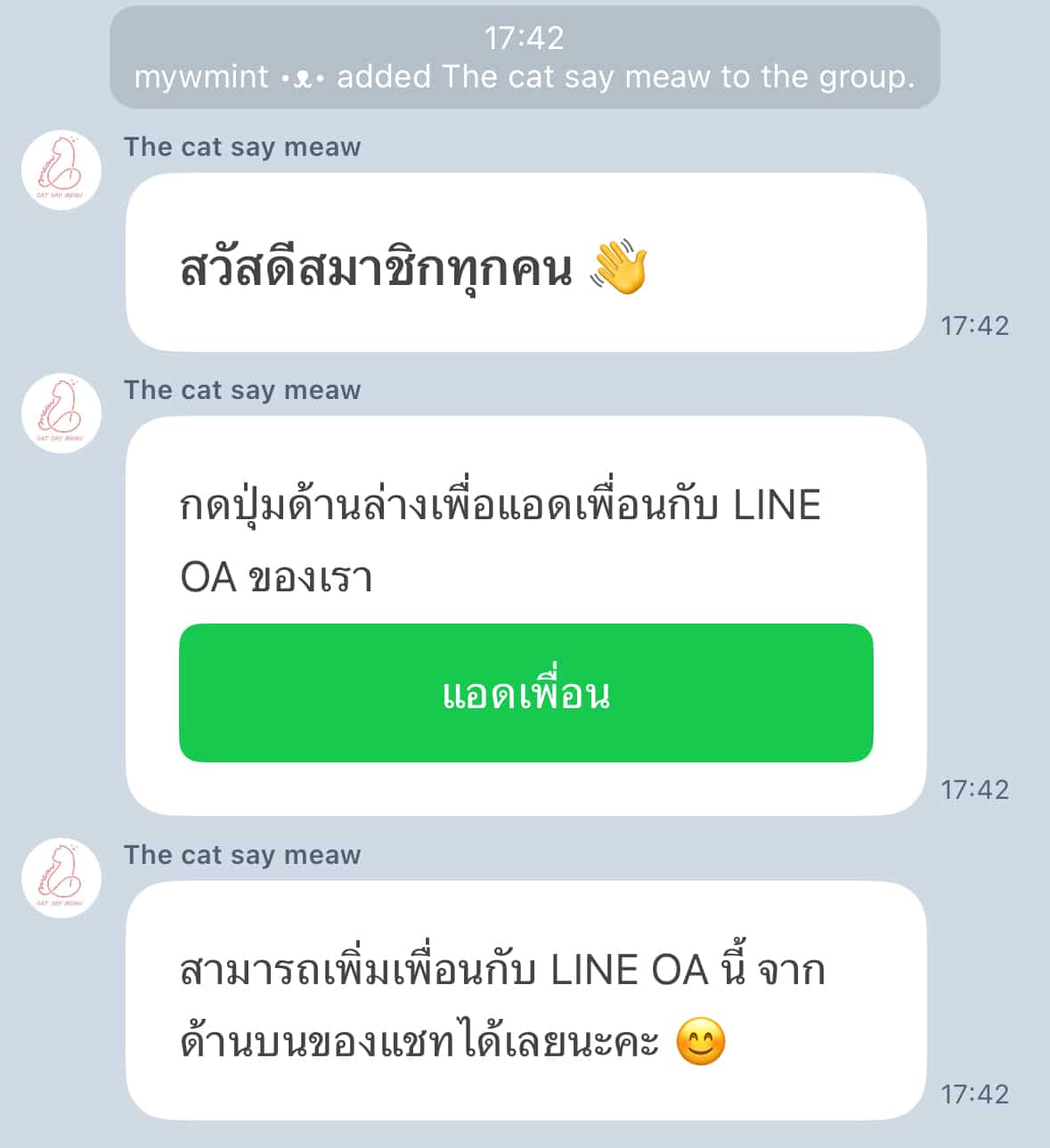
อย่างผู้เขียนลองทดสอบโดยการเชิญ LINE OA เข้ากลุ่มก็จะมีการส่งข้อความตามที่ตั้งไว้
นี่ก็เป็นตัวอย่างของการใช้ ChatGPT ในการตั้งค่า LINE OA ให้ทักทายหลังจากเข้าไปในกลุ่ม ซึ่งข้อความหรือรูปแบบตรงนี้ ธุรกิจหรือแบรนด์ก็สามารถดีไซน์ ตามแบบที่ตัวเองต้องการได้เลย
อาจเป็นการส่งโปรโมชัน หรือเป็น List คำถามที่ถามบ่อย เพื่อให้ลูกค้าสามารถเห็นได้เลยตั้งแต่ครั้งแรกที่เข้ากลุ่ม หรือ อาจเป็นประกาศสำคัญบางอย่างที่เราไม่อยากให้ลูกค้าพลาด ก็สามารถใช้ฟังก์ชันนี้เข้ามาช่วยได้
และประโยชน์ของการดึง LINE OA เข้ามาในกลุ่ม หรือ Community ที่เราสร้างไว้คือ LINE OA จะทำหน้าที่เสมือนบอทที่คอยช่วยตอบคำถามให้กับเรา โดยเราอาจตั้งค่า keyword ที่ต้องการแล้วหากคนในกลุ่มพิมพ์ Keyword นั้น ๆ ตัว LINE OA ก็จะตอบกลับให้ด้วย อ่านเพิ่มเติมที่ 5 ฟีเจอร์เริ่มต้น ในการเริ่มใช้งาน LINE OA สำหรับทำ LINE Marketing บางคนอาจบอกว่าสามารถใช้งาน Openchat แทนได้ แต่มันเป็นเรื่องความรู้สึกของผู้ใช้งานบางคนที่รู้สึกว่ากลุ่มปิดแบบนี้จะมีความส่วนตัวมากกว่า Openchat
และทั้งหมดนี้คือ สอนตั้งค่าให้ LINE OA ทักทายตอนเข้ากลุ่ม ด้วย ChatGPT ถ้าชอบ หรือ สนใจอยากอ่านบทความด้านการตลาดแบบนี้อีก ผู้เขียนฝากติดตามด้วย หรือ ถ้าใครอยากให้ผู้เขียนนำมุมมองการตลาดแบบไหนมาเล่าให้ฟัง สามารถคอมเมนต์บอกกันได้เลย