ภาพคือเครื่องมือสำคัญในการสื่อสารของยุคนี้ ไม่ว่าจะเป็นโพสต์โซเชียล ภาพประกอบบทความ หรือปกคลิปวิดีโอ ล้วนต้องการภาพที่ดึงดูดสายตา แต่ไม่ใช่ทุกคนที่สามารถออกแบบกราฟิกได้เอง และหลายคนอาจไม่มีเวลา หรือทรัพยากรในการจ้างนักออกแบบมืออาชีพ นั่นจึงเป็นเหตุผลว่าทำไมเทคโนโลยีอย่าง AI หรือ สร้างภาพด้วย AI จึงมีบทบาทสำคัญครับ
อย่างที่บอกไปว่าเทคโนโลยีอย่าง AI ที่แปลงข้อความเป็นภาพ หรือที่เรียกว่า Text-to-Image Generator ได้กลายเป็นผู้ช่วยสำคัญที่หลายคนเริ่มใช้ในการทำคอนเทนต์ ทำงานออกแบบ หรือแม้แต่โพสต์บนโซเชียลมีเดีย และหนึ่งในแพลตฟอร์มที่น่าสนใจสำหรับผู้เริ่มต้นที่ใช้งานง่าย สร้างภาพได้สวย และฟรี ก็คือ Ideogram.ai
บทความนี้จะพาไปใช้งานแบบ จับมือทำทีละขั้นตอน เหมาะสำหรับทั้งมือใหม่ที่ไม่เคยใช้ AI สร้างภาพมาก่อน และคนที่อยากลองสร้าง Moodboard, โปสเตอร์ หรือภาพประกอบบทความแบบง่าย ๆ ครับ
ทำความรู้จัก Ideogram.ai
Ideogram.ai คือเว็บไซต์ที่ใช้ปัญญาประดิษฐ์ช่วยสร้างภาพจากข้อความที่เราพิมพ์เข้าไป โดยมีจุดเด่นตรงที่ใช้งานง่าย ไม่จำเป็นต้องมีพื้นฐานด้านการออกแบบ และให้ภาพที่มีคุณภาพสูงภายในไม่กี่วินาที
เหมาะสำหรับผู้ใช้งานทั่วไป นักสร้างคอนเทนต์ นักการตลาด หรือแม้แต่เจ้าของกิจการรายย่อย ที่ต้องการภาพสวยไปใช้งานจริง เช่น ภาพโปรโมตสินค้า ปกคลิปโปสเตอร์ หรือ Moodboard ครับ
ขั้นตอนการใช้งาน Ideogram.ai แบบจับมือทำ
Step 1: สมัครและเข้าสู่ระบบ
เริ่มจากเข้าเว็บไซต์ https://ideogram.ai แล้วเลือกสมัครสมาชิกผ่านบัญชี Google หรือ Apple ID หลังจากเข้าสู่ระบบแล้ว จะพบหน้าหลักที่แสดงผลงานของผู้ใช้งานคนอื่น ซึ่งสามารถกดดูเพื่อเป็นแรงบันดาลใจได้
Step 2: เริ่มเขียน Prompt
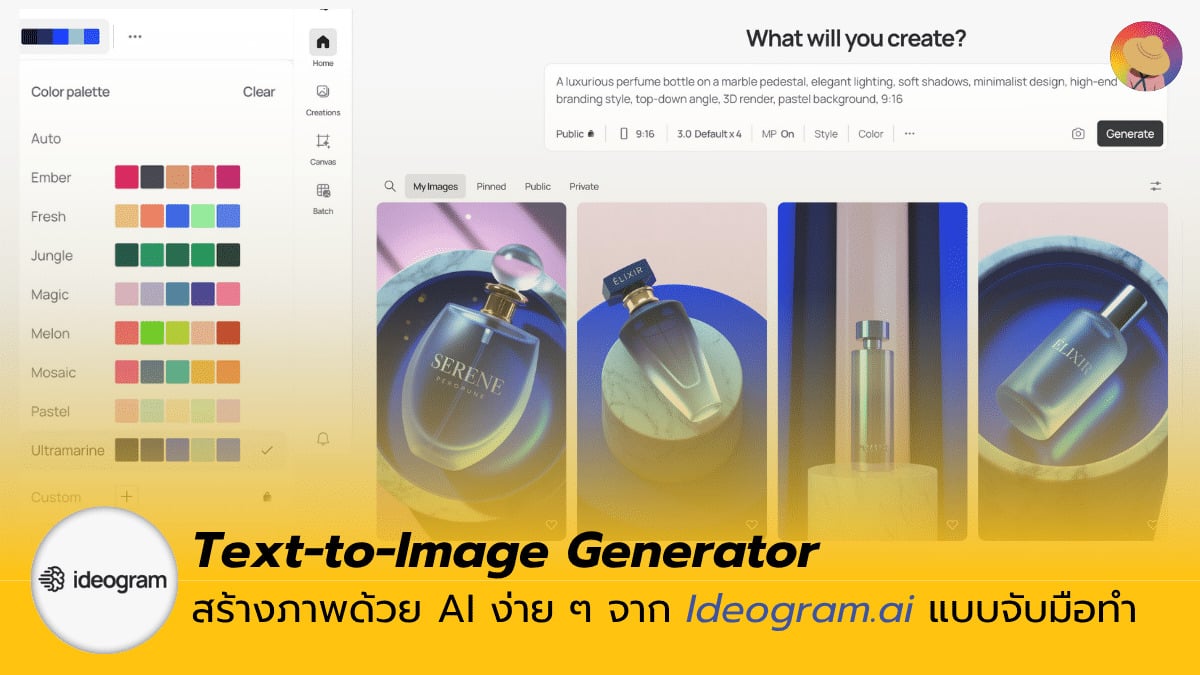
ด้านบนของหน้าจอจะมีช่องให้พิมพ์ข้อความที่ต้องการให้ AI แปลงเป็นภาพ ข้อความนี้เรียกว่า “Prompt” ตัวอย่างเช่น
A luxurious perfume bottle on a marble pedestal, elegant lighting, soft shadows, minimalist design, high-end branding style, top-down angle, 3D render, pastel background, 9:16
คำแนะนำในการเขียน Prompt ที่ดีคือ ควรพิมพ์เป็นประโยคเดียวต่อเนื่อง ใช้เครื่องหมายคอมม่า (,) เพื่อแบ่งช่วงความคิดอย่างเป็นธรรมชาติ โดยไม่เว้นวรรคหรือขึ้นบรรทัดใหม่โดยไม่จำเป็น เพื่อหลีกเลี่ยงความสับสนที่อาจเกิดขึ้นกับระบบ AI ในการตีความคำสั่งครับ
และควรใช้ภาษาเดียวตลอดทั้งประโยค เช่น ใช้ภาษาอังกฤษทั้งหมด หรือแปลเป็นภาษาไทยทั้งชุด หากระบบรองรับการประมวลผลภาษาไทย หลีกเลี่ยงการใส่อิโมจิหรือสัญลักษณ์ตกแต่ง เพราะแม้จะดูสื่ออารมณ์สำหรับมนุษย์ แต่ AI อาจไม่สามารถตีความบริบทเหล่านั้นได้อย่างถูกต้อง ส่งผลให้ภาพที่ได้อาจไม่ตรงตามที่คาดหวังอีกด้วยครับ
หรืออยากอ่านเพิ่มเติมเรื่องการสั่งพรอมพ์ อ่านได้ที่ เทคนิคการใช้ ChatGPT ตัวช่วยเพิ่มประสิทธิภาพงานสำหรับ Marketers
Step 3: เลือกขนาด สไตล์ และโหมดภาพ
ก่อนกดปุ่ม Generate คุณสามารถกำหนดลักษณะของภาพที่จะได้อย่างละเอียดผ่านเมนูด้านล่าง ซึ่งช่วยให้ควบคุมผลลัพธ์ได้แม่นยำยิ่งขึ้น
การตั้งค่า Public / Private ตรงแถบด้านบนขวาของช่อง Prompt จะมีตัวเลือกให้ตั้งภาพเป็น “Public” หรือ “Private” โดยหากตั้งเป็น Public ภาพที่คุณสร้างจะปรากฏในหน้า Explore ของผู้ใช้คนอื่น และหากตั้งเป็น Private ภาพจะเห็นได้เฉพาะในบัญชีของคุณเท่านั้น เหมาะกับการทดลองหรือสร้างต้นแบบก่อนเผยแพร่ แต่ฟีเจอร์นี้จะถูกใช้ในเวอร์ชั่นจ่ายเงิน หรือ Upgrade เป็น Ideogram Plus เท่านั้นครับ
Aspect Ratio ขนาดของภาพ ในตัวเลือกนี้คุณสามารถกำหนดสัดส่วนของภาพ เช่น 9:16 (แนวตั้ง) สำหรับ Story หรือหน้าปกวิดีโอ หรือ 1:1 (Square) สำหรับโพสต์ Instagram
Model & Number of Images เลือกรุ่น AI และจำนวนภาพ โดย Model 3.0 คือเวอร์ชันที่ทันสมัยที่สุด ให้รายละเอียดสูง เหมาะกับสินค้าและงานออกแบบ สามารถเลือกให้สร้างภาพได้ 1 ถึง 4 ภาพต่อครั้งเพื่อเปรียบเทียบ
Magic Prompt (MP) ปรับข้อความให้แม่นยำขึ้น ฟีเจอร์นี้จะช่วยปรับข้อความ Prompt ให้มีความหลากหลายและตีความได้ดีขึ้น เหมาะมากหากคุณเขียน Prompt แบบกว้าง ๆ และอยากให้ระบบช่วยตีความเสริมให้ดูสมบูรณ์ยิ่งขึ้น
Style เลือกแนวภาพ เช่น Realistic สำหรับภาพสมจริง, Design สำหรับภาพจัดองค์ประกอบสวย ๆ หรือจะใช้ Auto หากยังไม่แน่ใจว่าต้องการแนวไหน
การเลือกธีมสี (Color Palette) อีกจุดเด่นหนึ่งของ Ideogram คือการเลือก Color Palette ซึ่งช่วยควบคุมโทนสีของภาพให้ตรงกับธีมที่ต้องการ เช่น Pastel สำหรับภาพโทนหวาน อ่อนละมุน Ultramarine สำหรับโทนน้ำเงินเข้ม หรูหรา และหากเรา Upgrade เป็น Ideogram Plus จะสามารถเลือก “Custom” เพื่อใส่สีประจำแบรนด์เองก็ได้ครับ โดยฟีเจอร์นี้เหมาะมากสำหรับนักการตลาดที่ต้องการสร้างภาพให้มี Mood & Tone สอดคล้องกันทั้งซีรีส์
Step 4: ใช้ฟีเจอร์ Color Palette เพื่อควบคุมธีม
หากคุณต้องการควบคุมโทนสีของภาพให้สื่ออารมณ์หรือสไตล์เฉพาะ เช่น โทนสดใส นุ่มละมุน หรือเข้มขรึม Ideogram มีตัวเลือก Color Palette ให้เลือกก่อนกด Generate โดยสามารถเลือกจากชุดสีที่ระบบจัดไว้ หรือกำหนดเองในแบบ Custom ก็ได้
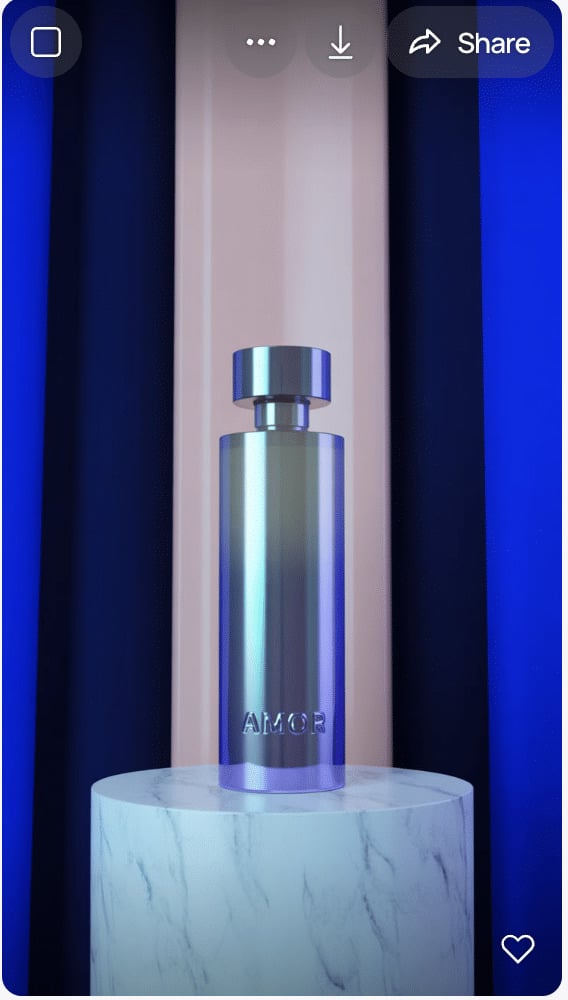
ภาพแบบไม่คุมธีมสี ตอน Generate ภาพแบบคุมธีมสี ตอน Generate เป็นโทนสีน้ำเงิน
ฟีเจอร์นี้ช่วยให้ภาพที่สร้างออกมามีความสม่ำเสมอทางสี และสามารถใช้งานต่อในโพสต์หรือแคมเปญแบรนด์ได้อย่างมืออาชีพ
Step 5: ดาวน์โหลด แชร์ หรือสร้างใหม่
หลังจากกด Generate และได้ภาพตามที่ต้องการ คุณสามารถคลิกดูภาพขนาดเต็ม กดปุ่มหัวใจเพื่อบันทึกไว้ในบัญชี หรือคลิกที่ปุ่มสามจุด […] มุมบนขวาของภาพ เพื่อเปิดเมนูจัดการภาพ ซึ่งมีตัวเลือกมากมายให้คุณใช้งานต่อ เช่น ดาวน์โหลดภาพ สร้างภาพใหม่จาก Prompt เดิม หรือแม้แต่ใช้ภาพนี้เป็น “แม่แบบ” สำหรับสร้างภาพในธีมเดียวกัน
อย่าง Retry คือการสร้างภาพใหม่จาก Prompt เดิมในทันที Use Prompt เรียกข้อความ Prompt ที่ใช้กับภาพนี้กลับมาแก้ไขหรือใช้ต่อ การ Remix สร้างภาพใหม่ในแนวเดียวกัน โดยใช้ Prompt และสไตล์เดิม ต่อมา Style Reference ใช้ภาพนี้เป็นตัวอย่างเพื่อกำหนดสไตล์ให้ภาพอื่น และยังมี Describe ให้ AI วิเคราะห์และอธิบายองค์ประกอบของภาพ
นอกจากนั้นยังมีบางฟีเจอร์ที่จะใช้ได้เฉพาะการ Upgrade เป็น Ideogram Plus เท่านั้น เช่น Upscale เพิ่มความละเอียดของภาพ Replace background เปลี่ยนฉากหลังอัตโนมัติ หรือ Remove background ลบฉากหลังออกเพื่อใช้ภาพโปร่งใส หรือ Open in Canvas เปิดแก้ไขภาพต่อในเครื่องมือ Canvas ของ Ideogram และ Edit in Editor ตกแต่ง แก้ไข หรือใส่ฟิลเตอร์เพิ่มเติม
และฟีเจอร์ทั่วไปอย่างการ Download JPEG ดาวน์โหลดภาพออกมาในรูปแบบ JPEG และการ Pin ปักหมุดภาพให้อยู่ด้านบนของหน้าโปรไฟล์นั่นเองครับ
เราสามารถจัดการภาพในขั้นตอนนี้ให้เหมาะกับการนำไปใช้ต่อ เช่น เตรียมโพสต์ลงโซเชียล, ใส่ใน Presentation, ทำ Moodboard หรือใช้เป็นต้นแบบสำหรับสร้างภาพอื่นในธีมเดียวกันได้อย่างสะดวก และภาพทั้งหมดที่เราสร้างจะถูกจัดเก็บไว้ในเมนู Creations ซึ่งสามารถเรียกดูภายหลังและใช้งานได้ตลอดเวลาครับ
สรุป สร้างภาพด้วย AI ง่าย ๆ จาก Ideogram.ai แบบจับมือทำ
Ideogram.ai คือเครื่องมือที่ทำให้การสร้างภาพไม่ใช่เรื่องยากอีกต่อไป โดยเฉพาะสำหรับใครที่ไม่มีพื้นฐานการออกแบบ หรือไม่สะดวกใช้โปรแกรมกราฟิกแบบมืออาชีพ จุดเด่นของแพลตฟอร์มนี้คือความเรียบง่ายในการใช้งาน แต่สามารถควบคุมรายละเอียดได้อย่างน่าประทับใจ ทั้งการเลือกขนาดภาพ สไตล์ภาพ ไปจนถึงโทนสีที่ช่วยให้ผลงานดูเป็นมืออาชีพครับ
ไม่ว่าคุณจะใช้เพื่อสร้างโพสต์บนโซเชียล ปกคลิปยูทูบ Moodboard สำหรับนำเสนอ หรือภาพประกอบบทความ การเริ่มต้นใช้งาน Ideogram.ai จะช่วยให้คุณเปลี่ยนความคิดให้กลายเป็นภาพได้อย่างมีประสิทธิภาพ เพียงพิมพ์ข้อความให้ชัดเจน สื่อสารตรงประเด็น และใช้ฟีเจอร์ต่าง ๆ อย่างเข้าใจ คุณก็สามารถสร้างสรรค์ภาพที่สวยงามและใช้งานได้จริงได้ภายในไม่กี่วินาทีครับ
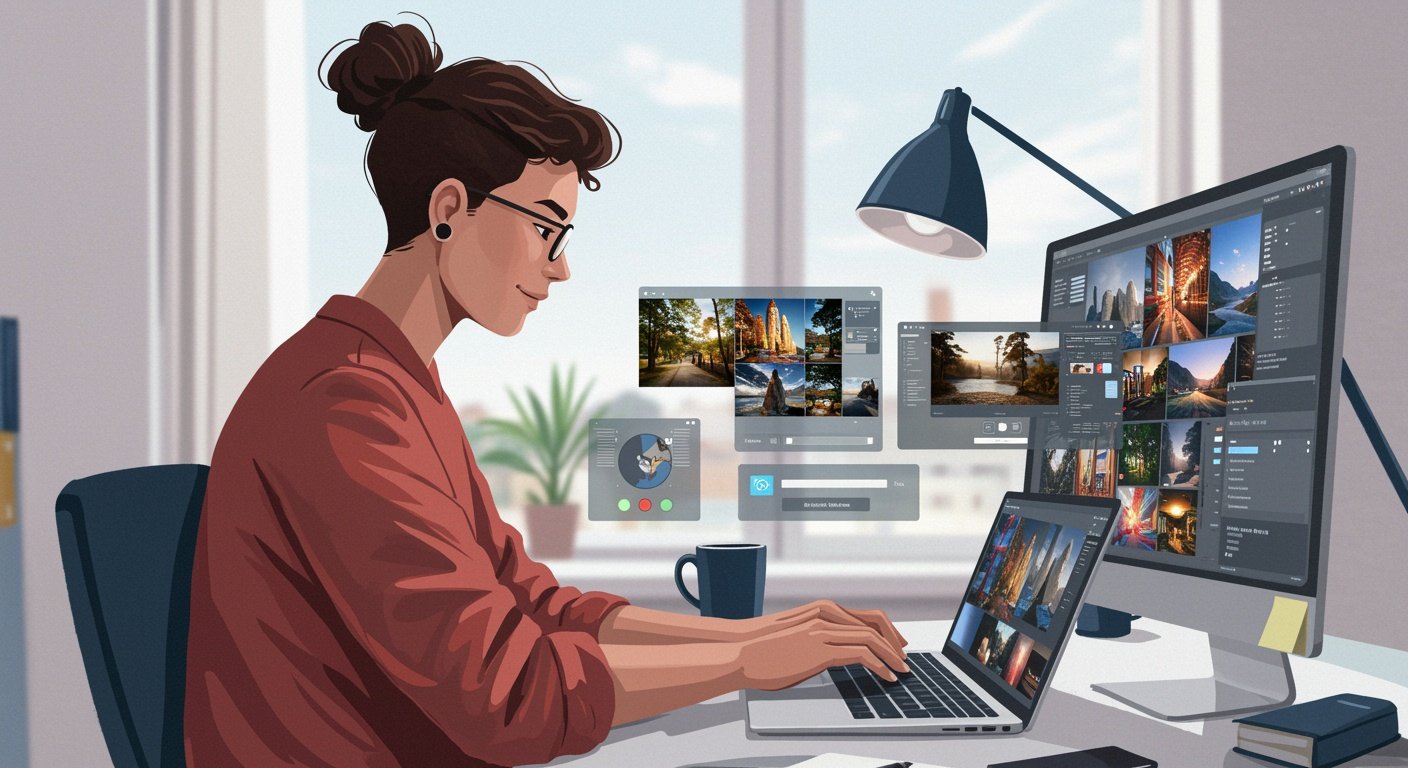
ขอบคุณภาพจาก Shutterstock AI Generator Prompt : A young creative professional working on a laptop in a bright, modern workspace, large computer screen displaying AI-generated images, floating UI elements showing prompt input and image options, natural lighting, editorial illustration style, clean and minimal background
หากคุณกำลังมองหาเครื่องมือที่ตอบโจทย์ทั้งความง่ายและความสามารถในการควบคุมผลงาน Ideogram.ai คือตัวเลือกที่ควรลองใช้ตั้งแต่วันนี้ครับ ถ้าชอบ หรือ สนใจอยากอ่านบทความด้านการตลาดแบบนี้อีก ผู้เขียนฝากติดตามด้วยนะคะ หรือ ถ้าใครอยากให้ผู้เขียนนำมุมมองการตลาดแบบไหนมาเล่าให้ฟัง สามารถคอมเมนต์บอกกันได้เลยครับ
สำหรับนักอ่านที่ชอบ และ อยากอ่านบทความเกี่ยวกับการตลาดเพิ่มเติม รวมถึงข่าวสารด้านการตลาดต่าง ๆ สามารถติดตามได้จาก เพจการตลาดวันละตอน รวมไปถึง Twitter Instagram YouTube ของการตลาดวันละตอนได้เลยครับ แล้วพบกันใหม่ในบทความหน้าครับ