ต้องบอกว่าทุกวันนี้เราคุยกับ AI อย่าง ChatGPT กันแทบทุกวัน ไม่ว่าจะเป็นเรื่องการวางแผน ทำคอนเทนต์ คิดแคมเปญ หรือแม้แต่สรุปรายงานประชุม แต่สิ่งหนึ่งที่หลายคนน่าจะเจอก็คือ “พอคุยเสร็จแล้ว มักจะลืมเก็บ” หรือบางครั้งเราก็อยากให้มันส่งไปเก็บไว้ในที่ปลอดภัย เป็นระเบียบอย่างการ บันทึกข้อมูล ChatGPT ลง Google Sheet แบบอัตโนมัติเลย จะได้ย้อนกลับมาใช้งานภายหลังได้ง่าย ไม่ต้องเสียเวลาคัดลอกวางเอง
วันนี้เลยอยากมาเล่าให้ฟังว่า ถ้าเราอยากจะเก็บข้อมูลที่คุยกับ GPT แบบ Real-time ลง Google Sheet ต้องทำยังไงบ้าง ซึ่งทำได้และไม่ได้ยากเลย ถ้าเรารู้จักเครื่องมือที่ชื่อว่า MAKE หรือชื่อเดิมคือ Integromat นั่นเองครับ
ทำความรู้จัก MAKE (Integromat) ก่อนเริ่มใช้งาน
ก่อนจะไปเริ่มขั้นตอนการเชื่อม GPT กับ Google Sheet เราขอพามาทำความรู้จักกับเครื่องมือที่ชื่อว่า MAKE กันก่อนสักเล็กน้อยครับ
MAKE (หรือชื่อเดิมคือ Integromat) คือแพลตฟอร์มสำหรับสร้างระบบอัตโนมัติแบบ “ลากแล้ววาง” ที่ทำให้เราเชื่อมต่อเครื่องมือต่าง ๆ ได้โดยไม่ต้องเขียนโค้ดเลยแม้แต่นิดเดียวครับ ไม่ว่าจะเป็นการเชื่อม ChatGPT, LINE OA, Notion, Google Sheet, หรือแม้แต่ Email กับระบบหลังบ้านก็สามารถทำได้ทั้งหมด
สิ่งที่ทำให้ MAKE น่าสนใจมากคือ เราสามารถ “กำหนดเงื่อนไขและรูปแบบการส่งข้อมูล” ได้ละเอียด เหมือนมีผู้ช่วยที่คอยตรวจเช็ก และย้ายข้อมูลจากจุดหนึ่งไปยังอีกจุดหนึ่งให้เราแบบอัตโนมัติ ไม่ว่าจะเป็นการเก็บข้อมูลจาก Form, จับเวลาแจ้งเตือน หรือแม้แต่เชื่อมกับ API ภายนอกครับ
ดังนั้นถ้าเราคุยกับ GPT เสร็จ แล้วอยากให้ข้อมูลที่คุย “ถูกจัดระเบียบ” ลง Google Sheet แบบเรียลไทม์ MAKE ก็คือคำตอบที่ดีและง่ายที่สุดในตอนนี้ครับ
Step 1 เริ่มจาก Webhook ที่รับข้อมูลจาก GPT
ก่อนอื่นเราต้องมีตัวกลางที่จะรับข้อมูลจาก ChatGPT ได้ก่อนครับ ซึ่งก็คือ “Webhook” เราจะเข้าไปใน make.com แล้วกดสร้าง Scenario ขึ้นมาใหม่ จากนั้นเลือก Module แรกเป็น Webhook > Custom Webhook แล้วตั้งชื่อเรียกใช้งานอะไรก็ได้ เช่น chatgpt_log แล้วกด Save ครับ
1 . พอเราเข้าไปใน make.com จะเจอหน้านี้ ให้ดูแถบเครื่องมือฝั่งซ้ายมือ กดเข้าไปที่ Scenario ครับ
2 . พอเข้าไปใน Scenario จะเจอหน้านี้ ให้ดูแถบมุมขวาบน กด Create a new Scenario ครับ
3. พอได้ New Scenario แล้ว เราจะมาสร้าง Webhook กันค่ะ ให้เลือกไปที่ Webhooks ได้เลยครับ
4. เพิ่ม Module ที่ชื่อว่า “Webhook” ถ้าหาไม่เจอ ในช่องค้นหา พิมพ์คำว่า Webhook เลือก “Webhooks” (ไอคอนสีชมพู) เลือกตัวเลือก “Custom webhook” ครับ
สร้าง Webhook ใหม่ กดปุ่ม “Add” > พิมพ์ชื่อ Webhook ที่จะใช้เรียก (เช่น chatgpt_log) > กด Save ครับ
หลังจากนั้นระบบจะขึ้นว่า “Successfully determined” พร้อมแสดงลิงก์ Webhook URL แบบนี้:
https://hook.us1.make.com/xxxxxxxxxxxxxxxxxxxxxซึ่ง URL นี้แหละคือจุดเชื่อมต่อระหว่าง GPT กับ Google Sheet ที่เราต้องการ เก็บลิงก์นี้ไว้ให้ดี เพราะเราจะใช้มันไปเชื่อมกับฝั่ง GPT หรือ API ภายนอกอื่น ๆ ต่อไปครับ
หลายคนอาจสงสัยว่า Webhook คืออะไร ก่อนจะไปลงมือทำต่อ อยากชวนมาทำความเข้าใจคำว่า “Webhook” กันสักหน่อยครับ เพราะสำหรับใครที่ไม่ได้มาจากสายเทคโนโลยี อาจจะรู้สึกว่ามันฟังดูเป็นศัพท์เทคนิคจังเลย ทั้งที่จริง ๆ แล้ว Webhook คือสิ่งที่ง่ายกว่าที่คิด และสำคัญมากถ้าเราจะเชื่อมต่อข้อมูลระหว่าง GPT กับ Google Sheet ครับ
Webhook เปรียบเหมือน “กล่องรับข้อความ” หรือ “จุดรับข้อมูล”
ที่เราสร้างขึ้นในระบบ เพื่อให้ข้อมูลจากที่อื่น ๆ ส่งเข้ามาได้
ลองนึกภาพว่าเวลาเราคุยกับ GPT เสร็จ แล้วอยากบันทึกสิ่งที่เราคุยไว้ ถ้าไม่มี Webhook เราก็ต้องคัดลอกข้อความทั้งหมดไปแปะเองใน Google Sheet แต่ถ้ามี Webhook เราสามารถบอก GPT ได้เลยว่า “เธอช่วยส่งสิ่งที่คุยกันเมื่อกี้ ไปที่กล่องใบนี้ (Webhook URL) ให้หน่อย” แล้วจากนั้น MAKE จะเป็นตัวกลางที่คอยรับข้อความจากกล่องนี้ และย้ายข้อมูลต่อไปยัง Google Sheet ให้อัตโนมัติครับ
สรุปง่าย ๆ คือ…
Webhook คือ URL ที่สร้างไว้เพื่อรอรับข้อมูล เราจะเอา URL นี้ไปให้ GPT หรือระบบอื่น ๆ ยิงข้อมูลเข้ามา
พอข้อมูลเข้ามา MAKE ก็จะจัดการส่งต่อไปยัง Google Sheet หรือที่อื่น ๆ ที่เราตั้งค่าไว้
เหมือนกับเราสร้าง “ที่อยู่ปลายทาง” แล้วบอก GPT ว่าเวลามีข้อมูลใหม่ ขอให้ส่งมาที่นี่นะ แล้วเราก็รอดูข้อมูลมาเข้า Google Sheet ได้เลยแบบไม่ต้องทำอะไรเพิ่มครับ
Step 2 ทดลองส่งข้อมูลให้ Webhook
ที่นี่หลังจากเราได้ Webhook มาแล้ว เราต้องทำการทดสอบการรับข้อมูล แล้ว MAKE จะรอให้มีข้อมูลยิงมาทางลิงก์ URL ที่เราได้ เราสามารถลองยิงข้อมูลจาก Postman, Web App หรือรอจาก GPT ที่เชื่อมไว้ก็ได้ หากระบบได้รับข้อมูลแล้ว จะแสดงว่า “Successfully received” และอ่านโครงสร้าง JSON ให้อัตโนมัติครับ
ซึ่งการทดลองส่งข้อมูลนั้นควรเป็นข้อมูลตัวเดียวกันกับที่เราต้องใช้ใน Google sheet อย่างในตัวอย่างจะเป็นการยิงข้อมูล คือ
ชื่อหัวข้อที่คุย
ข้อความที่คุย
วันที่และเวลาที่บันทึกข้อมูล
จะทำให้ Webhook รู้จักข้อมูลของเราครับ ถ้าใครมีโครงสร้างที่อยากเก็บใน Google Sheet เป็นของตัวเองก็ต้องเปลี่ยนเป็นการส่งข้อมูลโครงสร้างนั้น ๆ แทน โดยตรงนี้เราสามารถขอให้ ChatGPT ช่วยเขียน Code ให้ได้ เช่น
ทดสอบการรับข้อมูลผ่าน Webhook ขอโค้ดสำหรับส่งข้อมูลหน่อย ขอ 2 แบบ การยิงผ่าน mac กับ google script โดยมีโครงสร้างดังนี้ ชื่อไอเดีย รายละเอียด ทฤษฎีที่เกี่ยวข้อง รูปแบบที่ต้องการ
ทีนี้เราจะลองส่งข้อมูลผ่าน 2 เครื่องมือ ที่ไม่ต้องติดตั้งเพิ่ม คือ Terminal บน Mac และ ผ่าน Google Apps Script โดยทุกครั้งก่อนยิงหรือส่งข้อมูลให้กดปุ่ม Save แล้ว Run Once ที่ด้านล่าง
สำหรับใครที่ไม่ได้ทำ Step นี้แล้วข้ามไปทำ Google Sheet ใน Step 3 ให้ลบ Module Google sheet ทิ้งก่อน แล้วค่อย กดปุ่ม Run Once ที่ด้านล่างครับ
สำหรับใครที่ไม่ได้ทำ Step นี้แล้วข้ามไปทำ Google Sheet ใน Step 3
พอกดปุ่ม Run Once แล้ว ตัว Webhook ก็จะรอข้อมูลที่เราจะส่งเข้าไปครับ
แบบที่ 1: ยิงผ่าน Terminal บน Mac (ใช้ curl)
เปิด Terminal บนเครื่อง Mac
ใช้คำสั่งนี้ โดยเปลี่ยน YOUR_WEBHOOK_URL เป็นลิงก์ Webhook จริงของคุณ
curl -X POST https://hook.us1.make.com/YOUR_WEBHOOK_URL \รอจนขึ้น Accept แล้วกลับมาเช็คใน MAKE ครับ
แบบที่ 2: ยิงผ่าน Google Apps Script
เข้า https://script.google.com
สร้าง Project ใหม่ แล้ววางโค้ดนี้ลงไปครับ:
function testSendToWebhook() {กดปุ่ม Run เลือก testSendToWebhook ตรวจสอบผลลัพธ์ใน MAKE ครับ
Step 3 ต่อกับ Google Sheet เพื่อให้เก็บข้อมูลที่ส่งเข้ามา
หลังจากสร้าง Webhook แล้ว ต่อไปก็เป็นการบอกให้ MAKE ส่งข้อมูลที่รับมา ไปใส่ใน Google Sheet โดยเราจะเพิ่ม Module ที่สองเป็น Google Sheets > Add a Row เพื่อเพิ่มแถวใหม่ทุกครั้งที่มีข้อมูลส่งเข้ามาครับ
ขั้นตอนนี้เราจะเชื่อมบัญชี Google แล้วเลือกไฟล์ Spreadsheet ที่ต้องการใช้งานครับ พร้อมเลือก Sheet ที่ต้องการใส่ข้อมูล ดังนั้นหมายความว่าเราต้องมีการสร้าง Google Sheet ไว้แล้ว ในตัวอย่างผมสร้างเป็น Google Sheet ชื่อว่า ChatGPT_LOG ไว้ แล้วก็เลือกเป็น Sheet1 แล้วก็มีหัวตารางครับ
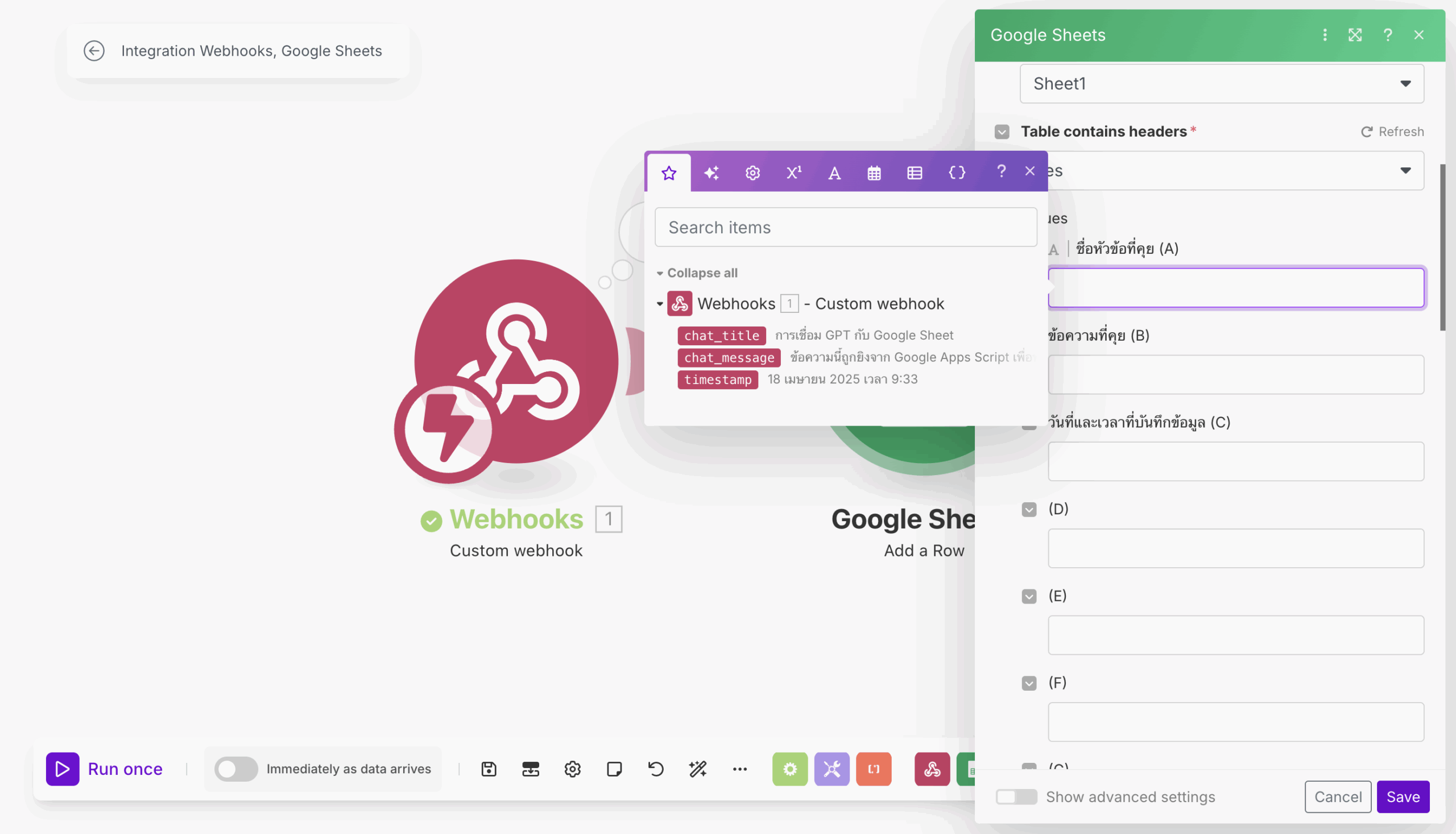
จากนั้นก็แค่ Map ค่าที่ได้จาก Webhook ลงไปในช่องต่าง ๆเช่น
ชื่อหัวข้อที่คุย
ข้อความที่คุย
วันที่และเวลาที่บันทึกข้อมูล
เพียงเท่านี้ ทุกครั้งที่มีคนยิงข้อมูลมาที่ Webhook ก็จะถูกบันทึกเป็นข้อมูลใน Google Sheet ทันทีครับ
ซึ่งค่าตรงนี้เราต้องมีการทดลองส่งข้อมูลใน Step 2 ก่อนครับ ถ้าใครไม่ได้ทำหรือข้ามว่าจะไม่มีค่าให้ Map เหมือนในรูปที่พอเรากดไปยัง Values ที่เป็น Table headers ที่เราทำไว้ ก็ไม่มีค่าของ Webhook ขึ้น เพราะ Webhook จะสามารถ “รับและส่งต่อ” ข้อมูลไปยัง Google Sheet ได้ถูกต้อง ก็ต่อเมื่อคุณส่งข้อมูลไปใน “โครงสร้าง” (structure) ที่ตรงกับสิ่งที่คุณ Mapping ไว้ใน Make ดังนั้นถ้าใครไม่มีค่าให้ Map ให้กลับไปทำ Step 2 ครับ
หลังจากนั้นให้กด Save แล้วอย่าลืมเปิด Immediately as data arrives ด้วยครับ
Step 4 แล้วฝั่ง ChatGPT ล่ะ จะส่งข้อมูลออกไปได้ยังไง?
ถ้าเราใช้ GPT แบบ Custom GPT ที่สร้างเองใน ChatGPT Builder เข้าไปในหน้า GPT Builder (https://chat.openai.com/gpts/editor ) เราสามารถเพิ่ม openapi.yaml เข้าไปเพื่อกำหนดเส้นทาง API ที่จะยิงข้อมูลออกได้ครับ ใครอ่านการสร้าง GPTs เพิ่มเติมแบบละเอียดแนะนำ สอนตั้งค่า GPTs สร้าง Personalized ChatGPT ขับเคลื่อนธุรกิจของคุณ
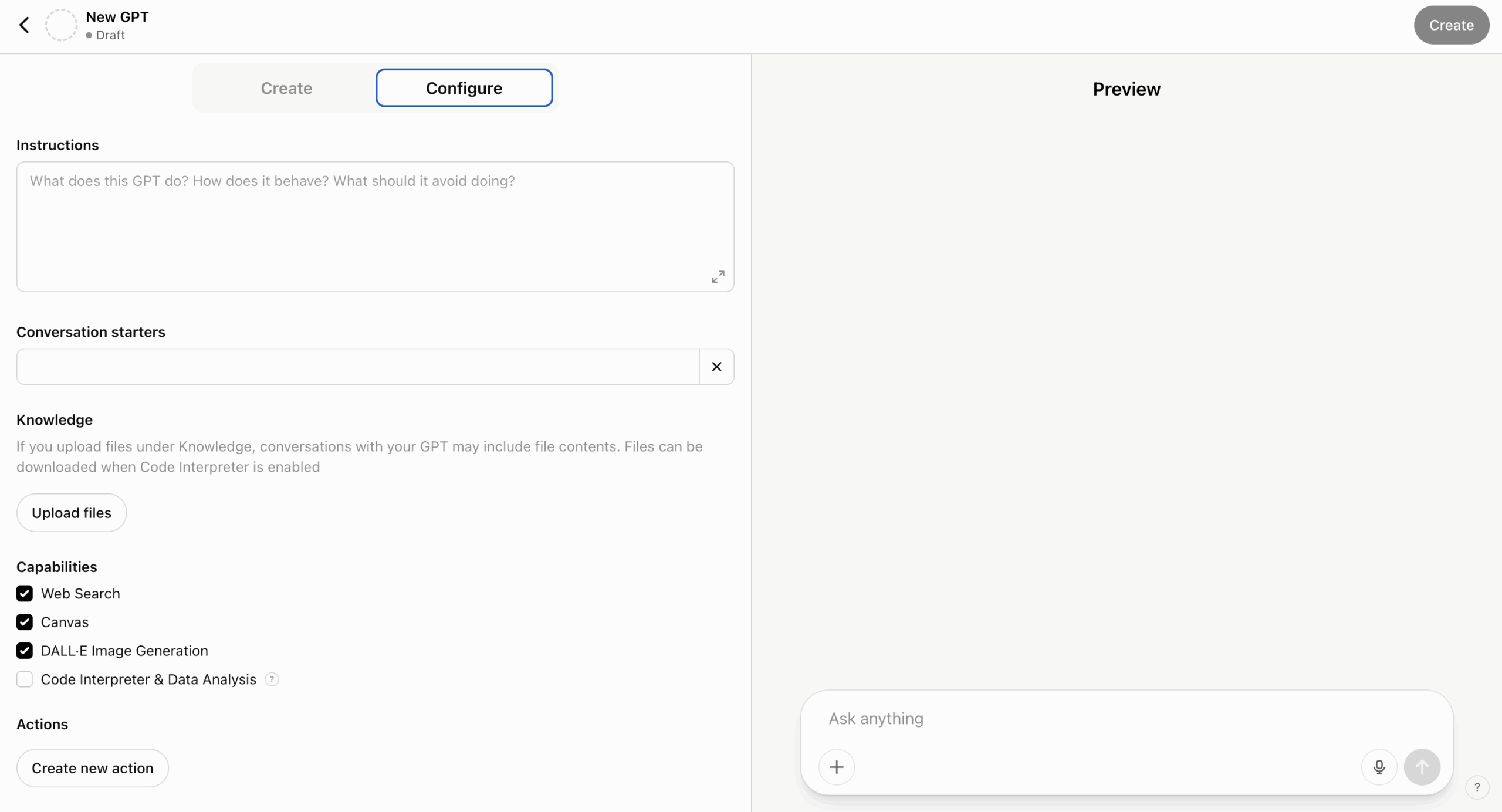
เข้าไปที่หน้าการสร้าง GPTs แล้วให้ใช้หน้า Configure แล้วกด Creat new action ครับ
ตัวอย่างโครงสร้างสำหรับการส่งข้อมูลไป MAKE Webhook ก็จะหน้าตาประมาณนี้ครับ
openapi: 3.1.0
info:
  title: บันทึกข้อมูล GPT
  description: ส่งข้อความที่คุยจาก GPT ไปยัง Google Sheet ผ่าน Webhook (Make)
  version: 1.0.0
servers:
  - url: https://hook.us1.make.com/YOUR_WEBHOOK_URL_HERE  # 🔁 เปลี่ยนเป็น URL ของคุณ
paths:
  /:
    post:
      operationId: sendGPTLog
      summary: ส่งข้อมูลคุยจาก GPT
      requestBody:
        required: true
        content:
          application/json:
            schema:
              type: object
              properties:
                chat_title:
                  type: string
                  description: ชื่อหัวข้อที่คุย
                chat_message:
                  type: string
                  description: ข้อความที่คุย
                timestamp:
                  type: string
                  description: วันที่และเวลา
              required:
                - chat_title
                - chat_message
                - timestamp
      responses:
        "200":
          description: OK
นำโค้ดด้านบนไปใส่ในช่อง Schema อย่าลืมเปลี่ยน URL เป็น Webhook ของตัวเอง กด test ครับ
แบบนี้พอคุยเสร็จใน GPT ตัว Custom ของเรา ก็สามารถให้มันส่งข้อความ + หัวข้อ + เวลาปัจจุบันไปเก็บที่ Sheet ได้ทันทีโดยอัตโนมัติครับ
อย่าลืมเพิ่มรายการ “สิ่งที่ควรใส่” ตอนตั้งค่า GPTs ใน Builder เริ่มตั้งแต่ชื่อ GPT ที่ควรตั้งให้ชัดเจนและสื่อถึงจุดประสงค์ในการใช้งานครับ ถ้า GPT ตัวนี้มีหน้าที่ส่งข้อมูลไป Google Sheet ก็ควรตั้งชื่อว่า “Chat to Google Sheet” หรือ “บันทึกบทสนทนา”
ต่อมาคือคำอธิบายครับ ซึ่งควรใส่ข้อความสั้น ๆ ที่อธิบายได้ตรงประเด็นว่า GPT ตัวนี้ถูกสร้างขึ้นมาเพื่ออะไรอย่าง “ช่วยสรุปสิ่งที่คุย แล้วส่งไปบันทึกลง Google Sheet โดยใช้ Webhook ผ่าน Make”
ส่วนที่สำคัญมากอีกจุดคือ Instructions หรือคำแนะนำเบื้องหลังครับ ที่ GPT จะใช้เป็นแนวทางการตอบทุกครั้ง โดย GPT นี้มีหน้าที่ช่วยสรุปและส่งข้อความไป Webhook เราควรเขียนว่า
“คุณคือผู้ช่วยด้านการบันทึกข้อมูลจากการสนทนา ให้ช่วยสรุปหัวข้อและเนื้อหาที่คุย แล้วส่งข้อมูลนั้นไปยัง Webhook ซึ่งจะบันทึกลง Google Sheet”
การใส่บริบทแบบนี้จะช่วยให้ GPT เข้าใจบทบาทของตัวเอง และตอบให้ตรงตามโจทย์มากขึ้นครับ
อีกส่วนหนึ่งที่ควรตั้งค่าให้ครบคือ Conversation Starters หรือประโยคเริ่มต้นอย่าง “วันนี้คุณอยากให้บันทึกเรื่องอะไร?”, ข้อความพวกนี้จะปรากฏเป็นปุ่มให้กดบนหน้า GPT ครับ
นอกจากนั้นอาจมีคำถามว่า ถ้าเป็น “GPT ธรรมดา” (เช่น GPT-4, GPT-3.5 ที่เราใช้งานในหน้าแชตปกติ) จะใช้งานได้มั้ย ต้องบอกว่าไม่สามารถส่งข้อมูลเข้า Webhook ได้โดยตรงครับ เพราะ GPT เวอร์ชันปกติที่เราใช้ใน chat.openai.com ไม่มีความสามารถในการเชื่อม API หรือยิง Webhook ออกไปได้โดยตรง ไม่สามารถรันโค้ดฝั่ง client หรือ server ได้ และไม่สามารถส่งข้อมูลออกไป “นอกระบบของ OpenAI” ได้เลยครับ
ดังนั้น GPT ปกติสามารถ “ช่วยเขียนโค้ด” ให้คุณนำไปใช้ในระบบอื่นได้ แต่ “ไม่สามารถยิงข้อมูลออกไปเอง” ได้ครับ
สิ่งที่จะส่งข้อมูลไป Webhook ได้ก็คือ
1. Custom GPTs (GPT ที่คุณสร้างเองใน GPT Builder) สามารถใส่ openapi.yaml เพื่อให้ GPT ส่งข้อมูลไปยัง Webhook หรือ API ภายนอกได้ครับ (แบบที่เราคุยกันก่อนหน้านี้เลย)
2. ส่งผ่านคนกลาง เช่น Google Script, Zapier, หรือ Make ถ้าคุณใช้ GPT ปกติ คุณยังสามารถทำให้มัน “เป็นตัวช่วยสร้างข้อมูล” ได้ เช่น ให้ GPT ช่วยเขียน JSON แล้วคุณนำ JSON นั้นไปยิงต่อด้วย Google Script, Make หรือ cURL ด้วยตัวเองครับ ก็จะเป็น GPT = คนช่วยเขียน แต่คุณ = คนกดส่ง (หรือระบบอื่นส่งให้)
สรุป บันทึกข้อมูล ChatGPT ลง Google Sheet อัตโนมัติผ่าน Make
จากที่ลองใช้จริง ต้องบอกว่าเหมาะมากสำหรับคนที่ใช้ GPT คิดงานหรือจดบันทึกบ่อย ๆ แล้วอยากเก็บ log การคุยไว้แบบเป็นระเบียบ เช่น สาย Marketing ที่คุยกับ GPT เพื่อสรุปงาน สรุป Campaign แล้วอยากเก็บไว้ใช้ตอนรีวิวงาน หรือ คนทำคอนเทนต์ที่ให้ GPT ช่วยคิดไอเดีย แล้วอยากเก็บไอเดียไว้ต่อยอดในอนาคต หรือแม้แต่หัวหน้างานที่อยากเก็บการสื่อสารหรือโจทย์ที่เคยให้ GPT คิดไว้ เพื่อใช้เทียบพัฒนาการของแต่ละแผนครับ
การส่งข้อมูลจาก GPT ไปยัง Google Sheet ด้วย MAKE อาจฟังดูเหมือนเรื่อง Tech แต่นี่คือเครื่องมือที่ทำให้การทำงานของเรา “ฉลาดขึ้น” โดยไม่ต้องเขียนโค้ดอะไรเลย เราสามารถเก็บข้อมูลสำคัญที่เราคุยไว้ได้อย่างเป็นระบบ ลดการหล่นหายของไอเดีย และเพิ่มความเป็นมืออาชีพให้กับการใช้ AI ของเราในทุกวันครับ
ขอบคุณภาพจาก Shutterstock AI Generator Prompt : A minimalist illustration in soft blue tones showing a human teaching an AI. The AI is sitting on a chair at a desk with a laptop and screen displaying data and graphs. The human stands beside the desk, pointing at the computer screen. The AI has a glowing or semi-transparent robotic head and humanoid body. The human is no longer wearing a lab coat — instead, they are dressed in smart casual clothing, such as a plain shirt and trousers. Clean tech-themed background, calm atmosphere, flat vector or semi-3D style.
ใครที่ยังไม่เคยลอง แนะนำให้ลองเชื่อมดูสักครั้ง แล้วจะรู้ว่า GPT ไม่ได้แค่ช่วยคิด แต่ช่วยจัดการระบบงานเบื้องหลังให้เราได้ด้วยเหมือนกันครับ
ถ้าชอบ หรือ สนใจอยากอ่านบทความด้านการตลาดแบบนี้อีก ผู้เขียนฝากติดตามด้วยนะคะ หรือ ถ้าใครอยากให้ผู้เขียนนำมุมมองการตลาดแบบไหนมาเล่าให้ฟัง สามารถคอมเมนต์บอกกันได้
สำหรับนักอ่านที่ชอบ และ อยากอ่านบทความเกี่ยวกับการตลาดเพิ่มเติม รวมถึงข่าวสารด้านการตลาดต่าง ๆ สามารถติดตามได้จาก เพจการตลาดวันละตอน รวมไปถึง Twitter Instagram YouTube ของการตลาดวันละตอนได้เลย แล้วพบกันใหม่ในบทความหน้า