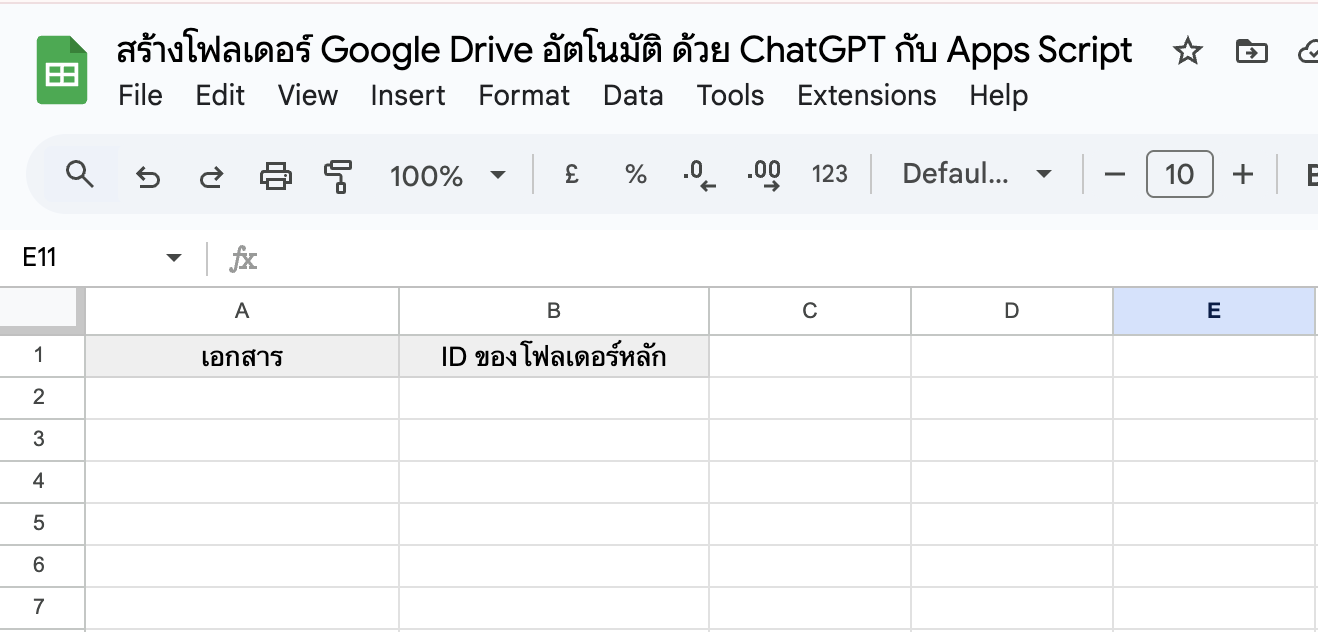
ก่อนเริ่มเขียน Script เราควรเตรียมข้อมูลให้เป็นระบบเสียก่อน โดยสร้าง Google Sheet ที่ประกอบด้วยข้อมูลอย่างน้อย 2 คอลัมน์
คอลัมน์ A: ชื่อโฟลเดอร์ที่ต้องการสร้าง
คอลัมน์ B (ถ้ามี): ID ของโฟลเดอร์หลักที่ต้องการให้โฟลเดอร์ใหม่ไปอยู่ภายใน ซึ่งหากต้องการสร้างทั้งหมดไว้ในโฟลเดอร์เดียวกัน สามารถใส่ Parent ID ไว้ในโค้ดโดยตรง แล้วเว้นช่อง B ว่างได้
ขั้นที่ 2 ตั้งโจทย์ให้ GPT เขียนโค้ด
สิ่งที่ต้องบอก ChatGPT คือ “ช่วยเขียน Google Apps Script สำหรับ Google Sheet ที่สามารถอ่านชื่อโฟลเดอร์จากคอลัมน์ A และอ่าน ID ของโฟลเดอร์หลักจากคอลัมน์ B เพื่อสร้างโฟลเดอร์ใหม่ใน Google Drive ให้หน่อย โดยให้ข้ามแถวแรกที่เป็นหัวตาราง และรองรับกรณีที่บางแถวไม่มี Parent Folder ID ด้วย” GPT ก็จะให้โค้ดมาแบบนี้
Google Apps Script Code
function createFoldersFromSheet() { const sheet = SpreadsheetApp.getActiveSpreadsheet().getActiveSheet(); const data = sheet.getDataRange().getValues(); // อ่านข้อมูลทั้งหมดจากชีต
for (let i = 1; i < data.length; i++) { // เริ่มที่แถวที่ 2 (index 1) เพื่อข้ามหัวตาราง const folderName = data[i][0]; // คอลัมน์ A const parentFolderId = data[i][1]; // คอลัมน์ B const folderLinkCell = sheet.getRange(i + 1, 3); // คอลัมน์ C (i + 1 เพราะ index เริ่มที่ 0)
// ข้ามแถวที่ไม่มีชื่อโฟลเดอร์หรือสร้างไปแล้ว if (!folderName || folderLinkCell.getValue()) continue;
ขอบคุณภาพจาก Shutterstock AI Generator Prompt : A person sitting at a wooden desk, focused on a laptop screen showing Google Sheets and Apps Script editor. The workspace is organized and minimal, with soft natural light from a nearby window. Sticky notes, a cup of coffee, and a Google Drive logo in the background subtly indicate a digital workflow. The atmosphere is calm, productive, and professional. Flat lay or slight over-the-shoulder angle.