ในยุคที่การผลิตคอนเทนต์กลายเป็นส่วนหนึ่งของการทำงานแทบทุกสายอาชีพ ตั้งแต่พอดแคสต์ วิดีโอสัมภาษณ์ ไปจนถึงคลิป YouTube ความสามารถในการแปลงเสียงพูดให้กลายเป็นข้อความจึงมีบทบาทสำคัญอย่างมาก ไม่ว่าจะเพื่อการสรุปเนื้อหา ทำบันทึกการประชุม หรือจัดเตรียมคำบรรยายประกอบวิดีโอ
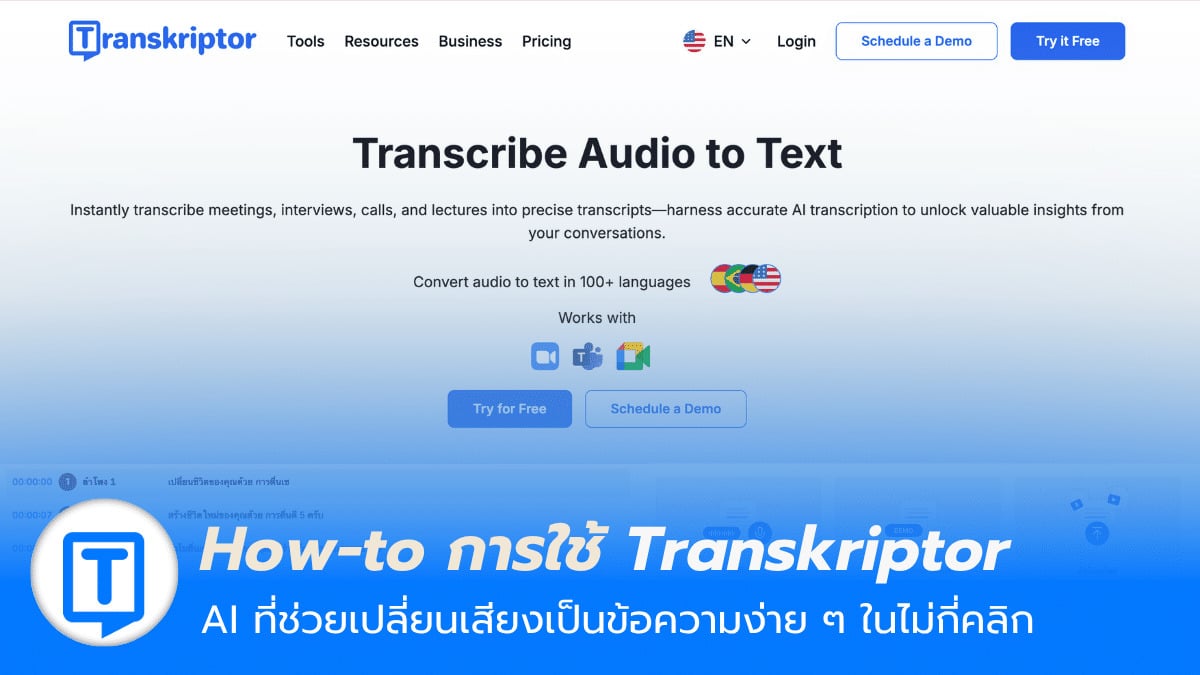
Transkriptor คืออะไร และใช้งานยังไง? Transkriptor เป็นเว็บไซต์ที่ให้บริการแปลงไฟล์เสียงและวิดีโอให้กลายเป็นข้อความโดยอัตโนมัติ ตัวระบบมีการออกแบบให้ใช้งานได้ง่ายแม้จะไม่เคยใช้เครื่องมือประเภทนี้มาก่อน สิ่งที่ต้องทำก็มีเพียงแค่เข้าสู่เว็บไซต์ แล้วเลือกไฟล์เสียงหรือวิดีโอที่ต้องการถอดคำพูด ระบบจะประมวลผลภายในไม่กี่นาที และแสดงผลลัพธ์ในรูปแบบข้อความที่สามารถแก้ไข ดาวน์โหลด หรือแชร์ต่อได้ในทันทีครับ
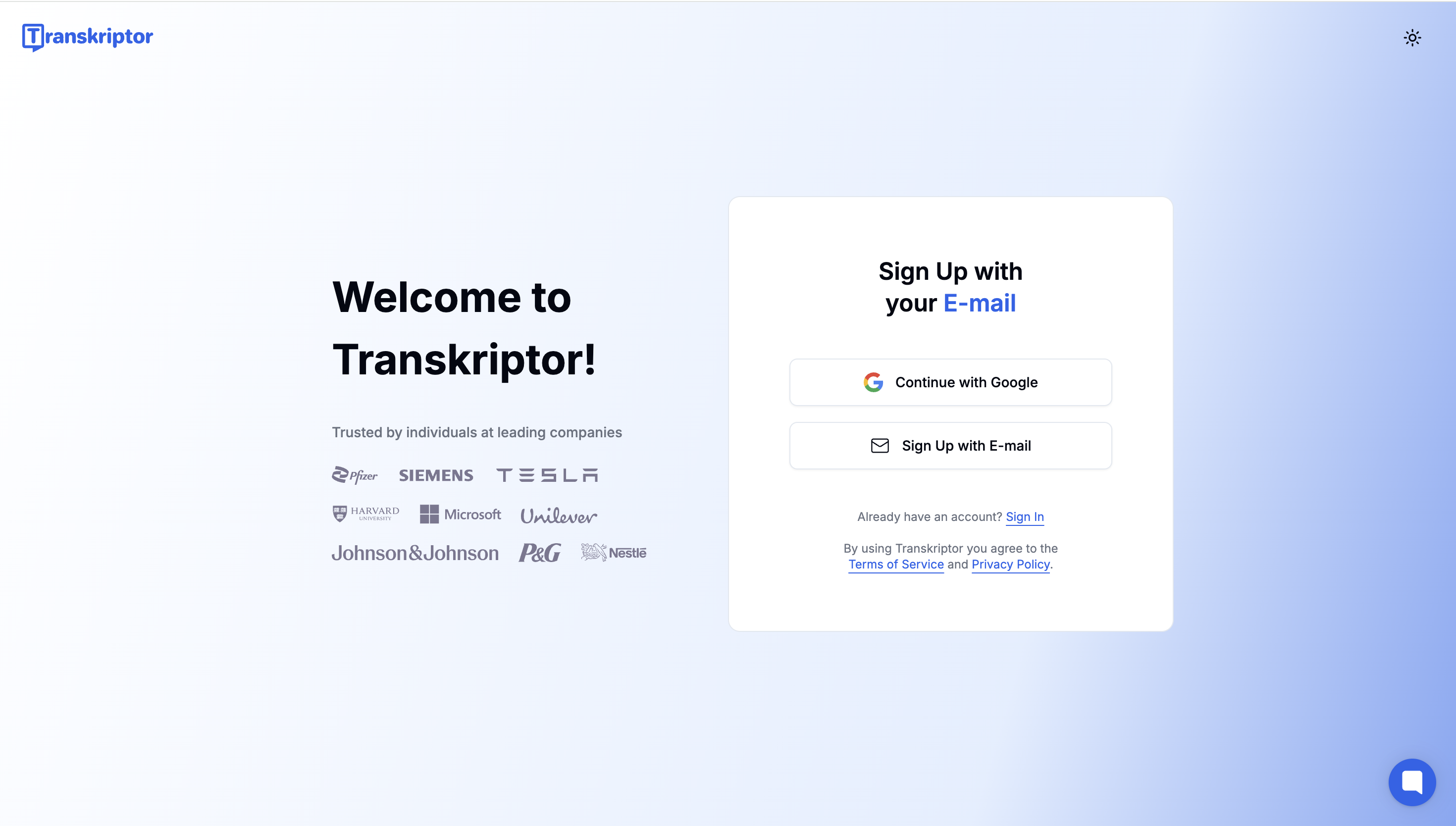
เมื่อเข้าไปที่เว็บไซต์ Transkriptor ผู้ใช้งานสามารถสมัครสมาชิกด้วยอีเมล หรือเข้าสู่ระบบด้วยบัญชี Google ก็ได้เช่นกัน หลังจากเข้าสู่ระบบเรียบร้อยแล้ว จะพบกับหน้าหลักที่พร้อมให้เริ่มต้นอัปโหลดไฟล์เสียงหรือวิดีโอที่ต้องการถอดคำพูดได้ทันทีครับ ซึ่งเราจะสอนวิธีการใช้สำหรับคนเข้าใช้งานครั้งแรกในส่วนถัดไปครับ
วิธีเริ่มต้นใช้งาน Transkriptor สำหรับมือใหม่
อย่างที่บอกว่า Transkriptor เป็นเครื่องมือที่ช่วยแปลงเสียงจากวิดีโอหรือไฟล์เสียงให้กลายเป็นข้อความได้อัตโนมัติ และยังสามารถสรุปเนื้อหาโดยใช้ AI ได้อีกด้วย สำหรับใครที่เพิ่งเริ่มใช้งาน วันนี้เราจะพาไปดูทีละขั้นตอนตั้งแต่สมัครสมาชิก ไปจนถึงการเริ่มถอดเสียงครั้งแรก เพื่อให้คุณใช้งานได้อย่างราบรื่นตั้งแต่ครั้งแรกครับ
ขั้นตอนที่ 1 สมัครใช้งาน
เมื่อเข้ามาที่เว็บไซต์ Transkriptor เราจะเห็นหน้าจอต้อนรับ โดยระบบให้เลือกสมัครสมาชิกได้ 2 แบบ ได้แก่ การเชื่อมต่อผ่านบัญชี Google หรือการลงทะเบียนด้วยอีเมล หากต้องการความรวดเร็ว แนะนำให้กด “Continue with Google” ระบบจะล็อกอินให้อัตโนมัติ และเราก็จะเข้าสู่หน้าตั้งค่าเริ่มต้นทันทีครับ
ขั้นตอนที่ 2 เลือกภาษาสำหรับการถอดเสียง
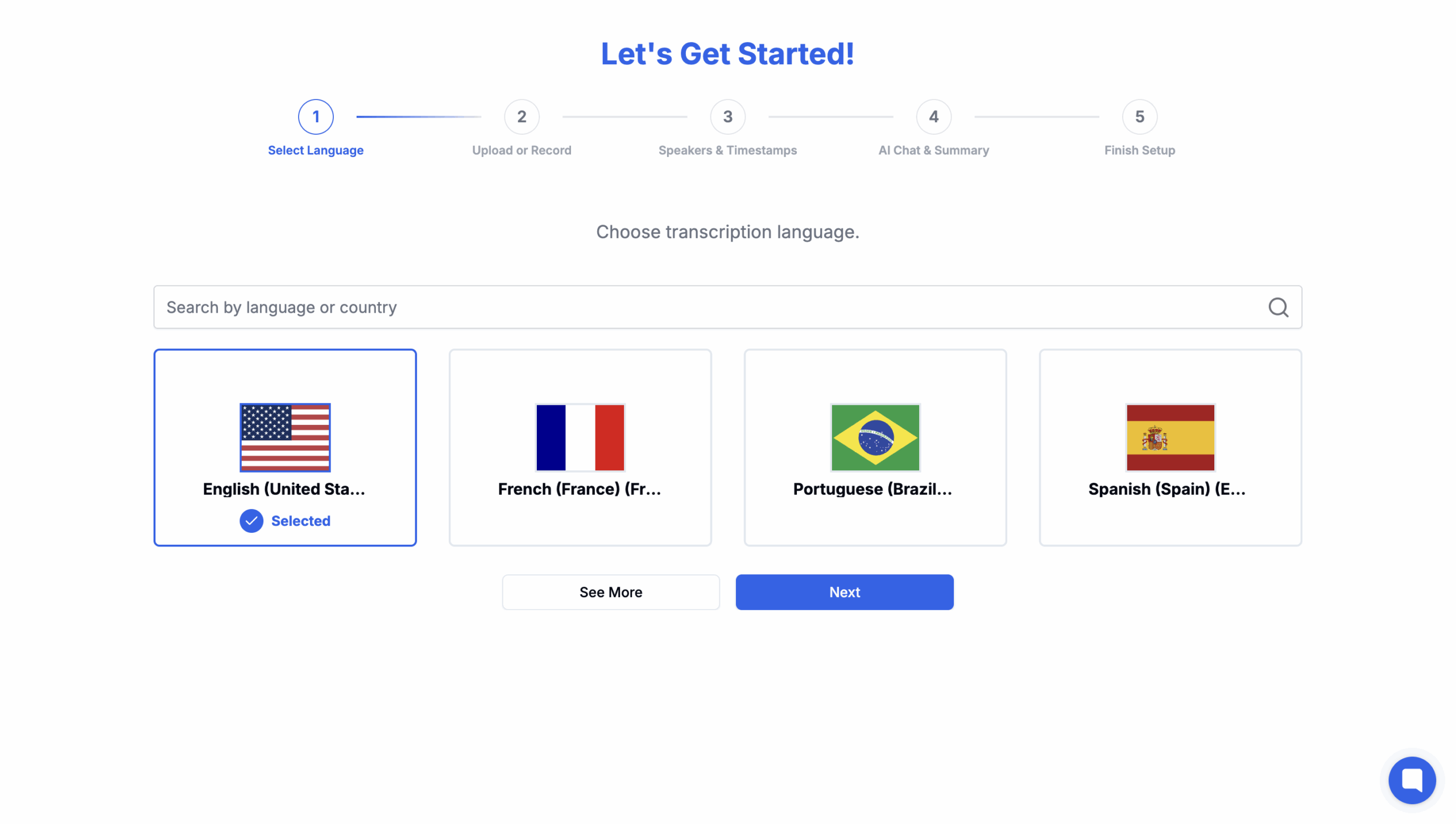
หลังจากสมัครใช้งาน ระบบจะพาเข้าสู่ขั้นตอนการตั้งค่าครั้งแรก เริ่มจากการเลือกภาษาที่ใช้ในไฟล์เสียง โดยสามารถค้นหาจากชื่อประเทศหรือชื่อภาษา เช่น หากไฟล์เสียงเป็นภาษาไทย ให้พิมพ์คำว่า “thai” แล้วเลือก “Thai (Thailand)” จากนั้นกด Next เพื่อไปยังขั้นตอนถัดไปครับ
ขั้นตอนที่ 3 เลือกวิธีนำเข้าหรือบันทึกเสียง
เมื่อเลือกภาษาเรียบร้อยแล้ว ระบบจะให้เลือกวิธีการเริ่มถอดเสียง ซึ่งมีให้เลือกทั้งหมด 3 รูปแบบ ได้แก่
การบันทึกเสียงใหม่ด้วย Transkriptor
การทดลองใช้งานด้วยไฟล์เสียงตัวอย่าง (Demo)
การอัปโหลดไฟล์เสียงหรือวิดีโอที่มีอยู่แล้วจากอุปกรณ์ของเราเอง
หากเรามีไฟล์วิดีโอหรือไฟล์เสียงอยู่แล้ว แนะนำให้เลือก “อัปโหลดไฟล์” เพื่อเริ่มการถอดเสียงได้ทันที แต่ในตัวอย่างขอเลือกทดลองใช้งานด้วยไฟล์เสียงตัวอย่าง (Demo) แทนครับ
ขั้นตอนที่ 4 ตั้งค่าการแสดงผลการถอดเสียง
ระบบจะถามว่าต้องการให้มีการแสดงชื่อผู้พูดและเวลาพูดหรือไม่ หากต้องการให้ระบบแยกคำพูดตามลำโพง พร้อมระบุเวลาเริ่มพูดของแต่ละคน ให้เลือก “ใช่” เพื่อให้ระบบระบุชื่อผู้พูดอัตโนมัติ โดยสามารถเปลี่ยนชื่อทีหลังได้ หากเลือก “ไม่” ระบบจะแสดงข้อความเรียงต่อกันโดยไม่แสดงเวลาหรือชื่อผู้พูด ซึ่งการตั้งค่าตรงนี้สามารถเปลี่ยนได้ตลอดครับ
ขั้นตอนที่ 5 ระบบแนะนำการใช้งานครั้งแรก
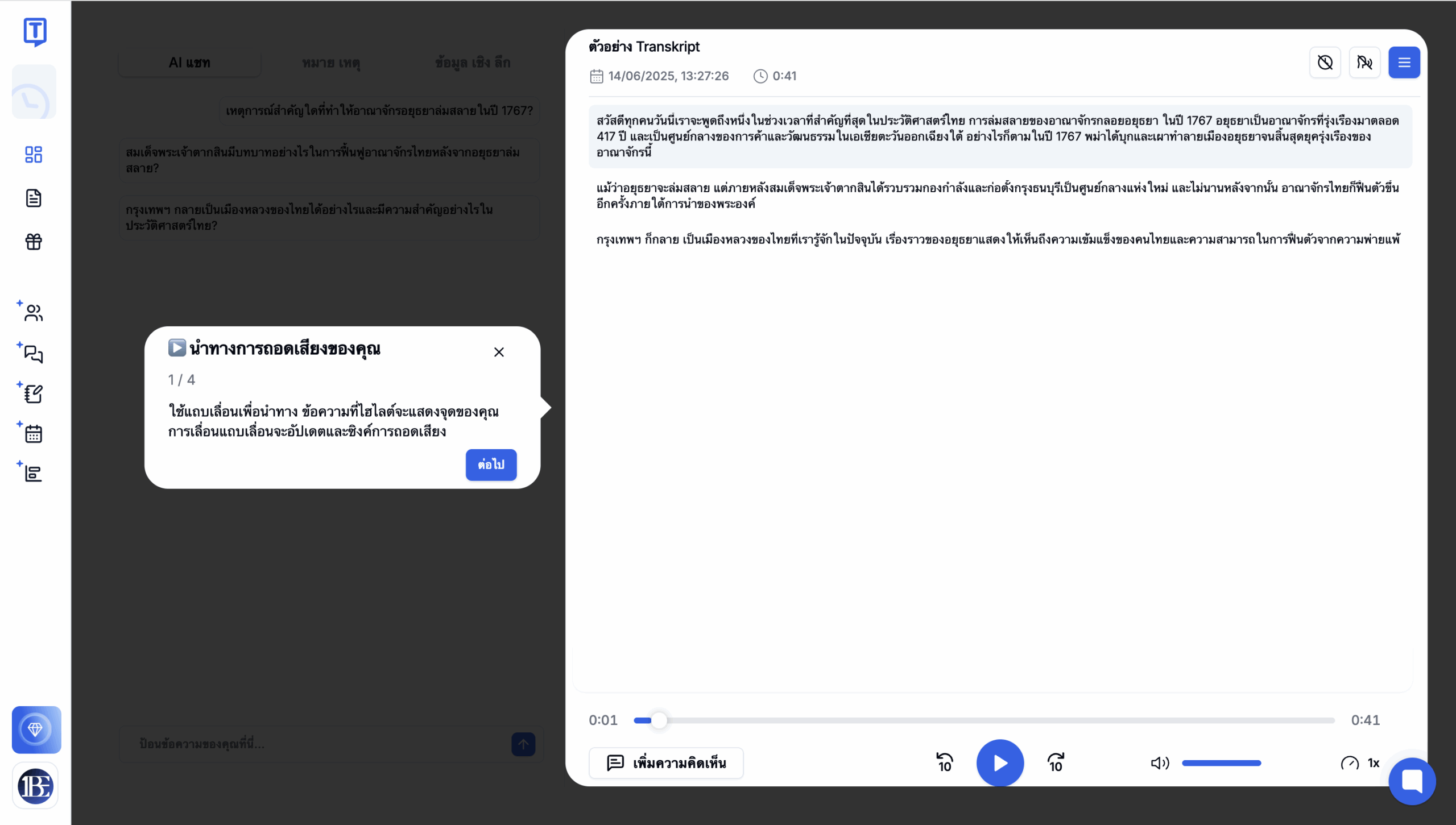
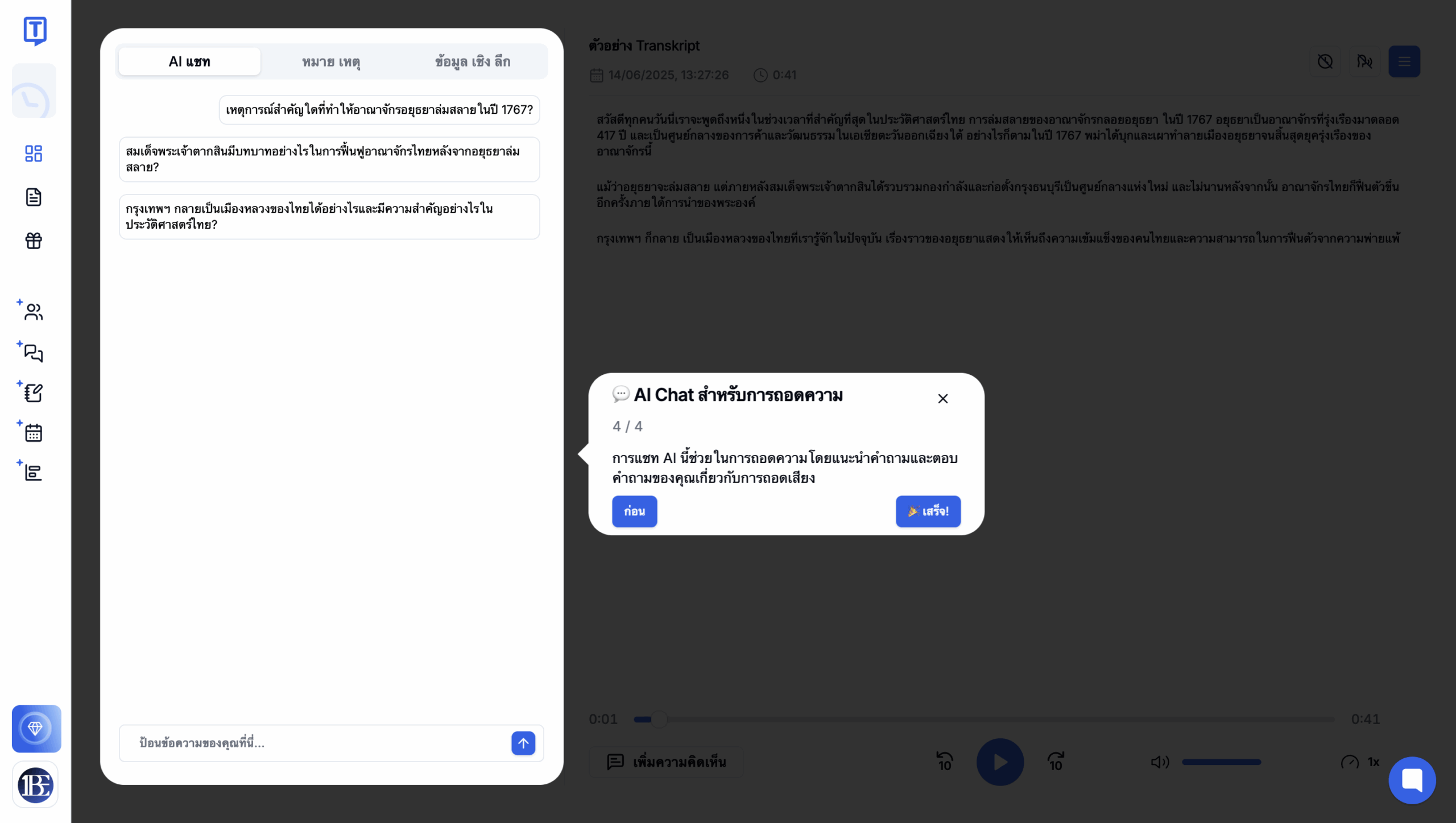
เมื่อการถอดเสียงเริ่มต้น ระบบจะแสดงข้อความแนะนำแบบอินเทอร์แอคทีฟ เพื่อให้เราเข้าใจการใช้งานหน้าจอ เช่น การเลื่อน Timeline การควบคุมเสียง การใช้เมนูเพิ่มเติม และการพูดคุยกับ AI เพื่อสรุปหรือถามคำถามเกี่ยวกับเนื้อหาเสียง โดยการคลิก “ต่อไป” แต่ละขั้นจะช่วยให้เราเข้าใจแต่ละส่วนของหน้าจออย่างเป็นระบบ
นอกจากนั้นเรายังสามารถลองใช้ฟีเจอร์ต่าง ๆ เพื่อความสะดวกในการใช้งาน รวมทั้งการปรับแต่งต่าง ๆ อีกด้วยครับ
การควบคุมการเลื่อนฟังเสียงและดูจุดไฮไลต์
เมื่อถอดเสียงด้วย Transkriptor ระบบจะแสดงแถบเสียง (Audio Timeline) ด้านล่าง พร้อมเครื่องมือเลื่อนฟังแบบละเอียด จุดเด่นคือคุณสามารถคลิกตรงช่วงเวลาใดก็ได้เพื่อฟังเสียงในช่วงนั้น และในหน้าข้อความที่แสดงผล ระบบจะไฮไลต์ข้อความให้ตรงกับเสียงที่กำลังเล่นอยู่แบบเรียลไทม์
การเลื่อนดูหรือเลื่อนฟังนี้ทำให้คุณตรวจสอบความถูกต้องของการถอดเสียงได้ง่ายขึ้น เช่น หากพบว่าคำที่แสดงไม่ตรงกับเสียง ก็สามารถย้อนกลับไปแก้ไขได้ทันทีโดยไม่ต้องฟังตั้งแต่ต้นเหมือนระบบทั่วไป การมีจุดไฮไลต์ที่แม่นยำช่วยลดระยะเวลาทำงานและเหมาะกับคนที่ต้องทำงานแบบรีเช็คหลายรอบ
การเปิด–ปิดเสียงหรือปรับระดับเสียง
ด้านล่างของหน้าจอจะมีแถบควบคุมเสียงที่ใช้งานสะดวกมาก ทั้งปุ่มเปิด–ปิดเสียง ปรับระดับความดัง หรือแม้แต่เล่นย้อนและเล่นข้ามทีละ 10 วินาที ซึ่งเหมาะมากกับคนที่ต้องการฟังทวนเฉพาะช่วงโดยไม่ต้องลากย้อนเองครับ
การที่สามารถปรับระดับเสียงในตัวแพลตฟอร์มเลยนั้นทำให้ไม่ต้องพึ่งเครื่องมือเสริม เช่น โปรแกรมฟังเสียงอื่นหรือ Player ภายนอก ช่วยให้คุณควบคุมจังหวะการทำงานได้ดีกว่าอีกด้วยครับ
การเข้าสู่เมนูเพื่อดูการตั้งค่า ดาวน์โหลด หรือแปลงฟอร์แมต
ในระหว่างใช้งาน Transkriptor เราสามารถกดปุ่มเมนูที่มุมขวาบนของหน้า Editor เพื่อเข้าถึงคำสั่งเพิ่มเติม เช่น การตั้งค่าฟอร์แมตไฟล์ การเลือกภาษาการถอดเสียง การดาวน์โหลด หรือแม้แต่การเปลี่ยนโหมดการแสดงผลของข้อความ ระบบรองรับการดาวน์โหลดทั้งแบบ PDF, Word, TXT, SRT (สำหรับทำคำบรรยาย) และ CSV เพื่อนำไปวิเคราะห์ต่อใน Excel ครับ
การใช้ AI Chat เพื่อถาม–ตอบ หรือขอสรุปจากข้อความที่ถอดเสียง
นอกจากนั้น Transkriptor ยังมี AI Chat ซึ่งทำหน้าที่เป็นผู้ช่วยในการสรุป ถาม–ตอบ และแนะนำเนื้อหาสำคัญจากไฟล์เสียงที่เราอัปโหลดเข้าไป หลังจากระบบถอดเสียงเสร็จแล้ว คุณสามารถพิมพ์คำถามลงในช่อง AI Chat ด้านซ้ายได้ เช่น “ใจความสำคัญของวิดีโอนี้คืออะไร” หรือ “สรุปให้หน่อยใน 3 ประโยค” ระบบจะวิเคราะห์ข้อความทั้งหมดที่แปลงมาแล้วและตอบให้ทันที
ฟีเจอร์นี้มีประโยชน์อย่างมากโดยเฉพาะสำหรับนักเรียน นักข่าว นักวิจัย หรือใครก็ตามที่ต้องฟังไฟล์เสียงยาว ๆ แต่มีเวลาจำกัด AI Chat ช่วยประหยัดเวลาได้มาก และยังสามารถตั้งคำถามซ้ำหลายรอบเพื่อขุดเจาะประเด็นจากเนื้อหาเดิมในมุมที่ลึกขึ้น โดยไม่ต้องย้อนฟังเองทั้งหมดได้ด้วยครับ
สิ่งสำคัญที่สุดในการแปลงเสียงให้ได้ผลดีคือคุณภาพของเสียงต้นทาง หากใช้ไฟล์ที่มีเสียงรบกวนเยอะ หรือมีผู้พูดพูดทับกันหลายคน ระบบอาจจับคำพูดได้ไม่ครบถ้วนเท่าที่ควร ควรเลือกใช้ไฟล์ที่เสียงชัดเจน และเลือกภาษาให้ตรงกับภาษาที่ใช้ในคลิป และถ้าหากมีหลายผู้พูดในคลิป แนะนำให้พูดสลับกันอย่างชัดเจน และหลีกเลี่ยงการพูดทับซ้อนกันครับ
สรุป How-to การใช้ Transkriptor เปลี่ยนเสียงเป็นข้อความ ง่าย ๆ ในไม่กี่คลิก
Transkriptor เหมาะกับหลายกลุ่ม ตั้งแต่นักศึกษาและนักวิจัยที่ต้องแปลงเสียงสัมภาษณ์มาเป็นข้อมูล ไปจนถึงนักคอนเทนต์ที่ต้องการสร้างบทพูดหรือคำบรรยายประกอบวิดีโอ ตัวอย่างเช่น หากเรามีคลิป Podcast ความยาว 30 นาที ก็สามารถอัปโหลดเข้าไปใน Transkriptor แล้วรอเพียงไม่กี่นาทีเพื่อให้ระบบแปลงออกมาเป็นข้อความทั้งหมด พร้อมมี Timestamp ให้ทุกประโยค แถมยังสามารถกดแก้ไขบางส่วน และนำไปต่อยอดในงานเขียน บทบรรยาย หรือคลิปตัดต่อได้เลยครับ
ขอบคุณภาพจาก Shutterstock AI Generator Prompt : A modern, minimalist workspace showing a person using a laptop to transcribe audio with AI. On the laptop screen, there’s a visual interface resembling a speech-to-text platform like Transkriptor. In the background, digital notes or documents are floating, representing integration with AI tools like NotebookLM. Soft lighting, clean desk, professional atmosphere, slight tech-futuristic tone.
Transkriptor ไม่ได้เป็นเพียงแค่เครื่องมือแปลงเสียงเป็นข้อความ แต่เป็นผู้ช่วยเบื้องหลังที่ช่วยให้กระบวนการสกัดข้อมูลจากวิดีโอ หรือคลิปเสียง กลายเป็นเรื่องง่ายและแม่นยำขึ้นกว่าที่เคย ไม่ว่าจะใช้ในงานสรุปหนังสือ วิดีโอพอดแคสต์ บทสัมภาษณ์ หรือวิดีโอ Content Marketing รวมทั้งฟีเจอร์อย่างการสรุปโดย AI ช่วยให้ Transkriptor เหมาะกับทั้งนักเรียน นักการตลาด และทีมงานคอนเทนต์มืออาชีพครับ
ถ้าชอบ หรือ สนใจอยากอ่านบทความด้านการใช้ AI แบบนี้อีก ผู้เขียนฝากติดตามด้วยครับหรือ ถ้าใครอยากให้ผู้เขียนนำ AI ตัวไหนมาเล่าให้ฟัง สามารถคอมเมนต์บอกกันได้เลยครับ
สำหรับนักอ่านที่ชอบ และ อยากอ่านบทความเกี่ยวกับการตลาดเพิ่มเติม รวมถึงข่าวสารด้านการตลาดต่าง ๆ สามารถติดตามได้จาก เพจการตลาดวันละตอน รวมไปถึง Twitter Instagram YouTube ของการตลาดวันละตอนได้เลย แล้วพบกันใหม่ในบทความหน้าครับヽ(•‿•)ノ
Source
อ่านบทความ How-to การใช้งาน AI อื่น ๆ เพิ่มเติม