AI Agent 101 (Part2): การสร้าง Chatbot AI ด้วย Copilot Studio

สวัสดีค่ะทุกท่านบทความนี้เป็นพาร์ทต่อจากบทความ AI Agent 101 (Part1): AI Agent คืออะไร? ซึ่งหลังจากที่เราเข้าใจหลักการทำงาน ความสามารถ ตลอดจนความต่างกับ Traditional Model กันแล้ว ก็เข้าสู่ส่วนสำคัญกันค่ะ^^ นั่นคือการสร้าง Chatbot AI ด้วย Copilot Studio แบบ Step by Step ตั้งแต่สมัคร Copilot Studio จน Deploy กันค่ะ

#1 Copilot Studio คืออะไร?

Copilot Studio คือเครื่องมือกราฟิกแบบ Low-code สำหรับการสร้าง Agent รวมถึงการสร้างระบบอัตโนมัติด้วย Power Automate รวมถึงการ Extend สู่ Microsoft 365 Copilot ด้วยข้อมูลและสถานการณ์จำลองขององค์กรของเราเองได้แบบง่ายๆ

โดยคุณสมบัติโดดเด่นที่สำคัญอย่างหนึ่งของ Copilot Studio คือความสามารถในการเชื่อมต่อกับแหล่งข้อมูลอื่นๆ โดยใช้ Plug-in ที่สร้างไว้ได้ทั้งแบบล่วงหน้า และแบบกำหนดเอง ซึ่งความยืดหยุ่นแบบนี้เองค่ะที่ช่วยให้เราสามารถสร้าง และจัดการตรรกะที่ซับซ้อนได้ แบบ Low-code

ซึ่งสิ่งนี้เองที่ทำให้ Copilot Studio เป็นแพลตฟอร์มที่สามารถทำให้พลังของ AI อยู่ในมือของเราได้ง่ายๆ แม้เราจะไม่มีพื้นฐานด้านเทคนิค หรือมีองค์ความรู้ด้าน Coding มากนักก็เข้าถึงได้ค่ะ^^

AI Agent 101 (Part2): การสร้าง Chatbot AI ด้วย Copilot Studio

#2 การสร้าง AI Agent ด้วย Copilot Studio

โดยขั้นตอนที่ 1 คือให้ทุกท่านเปิดเว็บเบราว์เซอร์ ซึ่งแนะนำให้ใช้ Microsoft Edge หรือ Google Chrome แล้วเข้าสู่ระบบ Microsoft Copilot Studio ด้วย URL นี้ค่ะ: https://copilotstudio.microsoft.com/

หลังจากที่เข้ามาแล้ว ก็ให้เราเข้าสู่ระบบตามขั้นตอน โดยเริ่มจากการยืนยันตัวตนก่อนค่ะ ว่าเราไม่ใช่บอท ด้วยการเลือกภาพ 1 ภาพที่เหมือนกันจากทั้ง 6 ภาพที่ระบบสร้างมาให้

AI Agent 101 (Part2): การสร้าง Chatbot AI ด้วย Copilot Studio

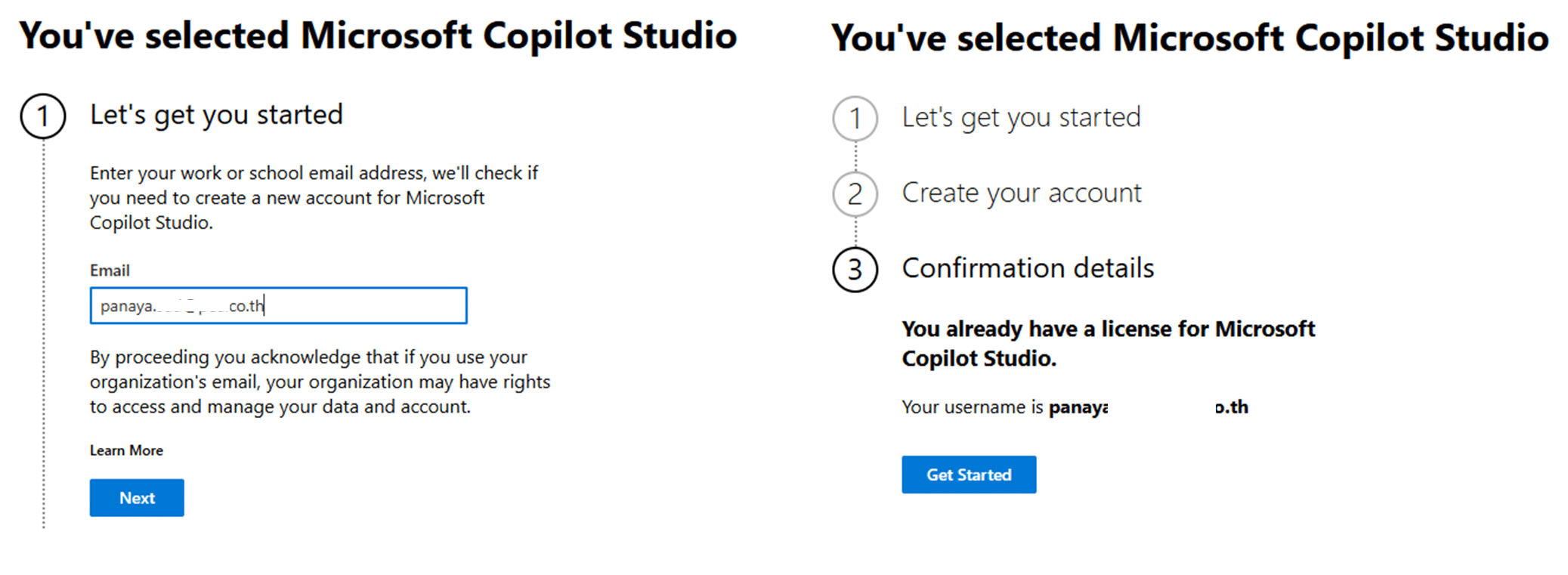
หลังจากนั้นก็ให้เราใส่ email เพื่อ Create Account ของเรา -> แล้วสมัครผ่าน Email หลักจากนั้นก็ตรวจสอบข้อมูลให้เรียบร้อย -> Confirm แล้ว “Get Started” เพื่อเริ่มต้นได้เลยค่ะ

AI Agent 101 (Part2): การสร้าง Chatbot AI ด้วย Copilot Studio

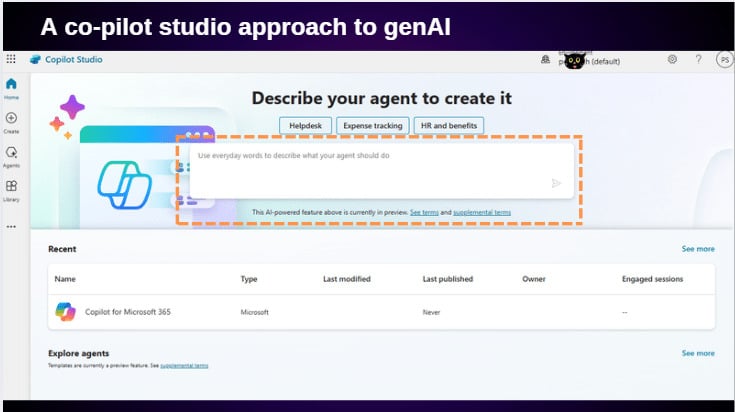
ขั้นตอนที่ 2 หลังจากที่สมัครและได้ User มาแล้วก็จะเข้าสู่หน้า “Welcome to Copilot Studio” ซึ่งในส่วนนี้เราสามารถให้แพลตฟอร์มพาทัวร์ชมความสามารถทั้งหมดของ Copilot Studio ได้ หรือถ้าเราไม่ต้องการก็กด Skip ไปได้ค่ะ (แต่สำหรับนิกเอง จะชอบให้แพลตฟอร์มพาทัวร์มากกว่า^^)

AI Agent 101 (Part2): การสร้าง Chatbot AI ด้วย Copilot Studio

โดยสิ่งที่ AI Agent ที่ Copilot Studio สามารถทำให้เราได้คือ Agent ที่มีความเข้าใจภาษาธรรมชาติ (Natural Language) มีความสามารถของการเข้าใจภาพรวมของบริบท (Intent recognition) และการเติมสล็อต (slot filling) รวมถึงการเข้าใจการผนวกรวมของการสนทนา โดยใช้ Azure CLU integration

และ Approach ที่แพลตฟอร์มนี้นำเสนอให้ User อย่างเราก็คือ การให้เราสามารถสร้าง AI Agent ของเราได้ง่ายๆ ด้วยการแค่ “อธิบายสิ่งที่ต้องการสร้าง” ในช่อง “Describe your agent to create it” ให้กับระบบเข้าใจ -> แล้วระบบจะสร้าง “First draft” ออกมาให้เราเอง

ง่ายมากๆ เลยใช่มั้ยคะ ψ(`∇´)ψ

AI Agent 101 (Part2): การสร้าง Chatbot AI ด้วย Copilot Studio

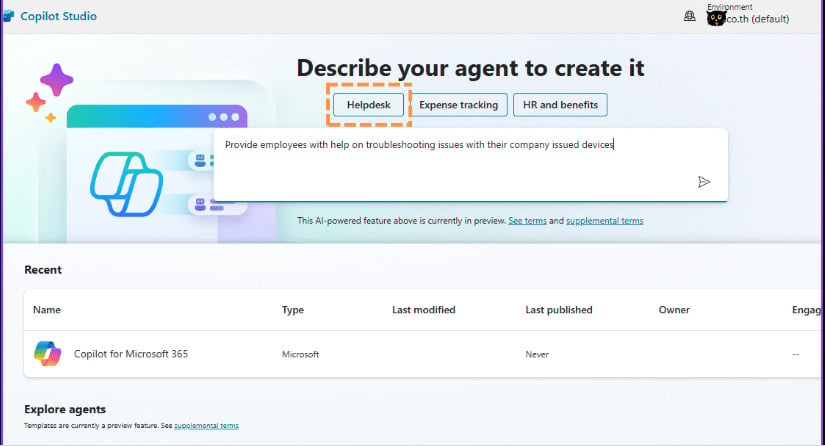
แต่ถ้าเรายังไม่รู้จะเริ่มจาก Prompt เพื่อสั่ง Generative AI ให้สร้าง First Draft ของเราได้อย่างไร ก็ไม่ต้องกังวลไปค่ะ เพราะ Copilot Studio ช่วยเราแบบสุดๆ ด้วยการ Provide หัวข้อตัวอย่างไว้ให้ เช่นเป็น Helpdesk, Expense Tracking หรือ HR and benefits

ซึ่งในบทความนี้เพื่อให้เข้ากับบริบทด้านลูกค้า นิกจะขอยกตัวอย่างเป็น Helpdesk เป็นอันดับแรกนะคะ^^

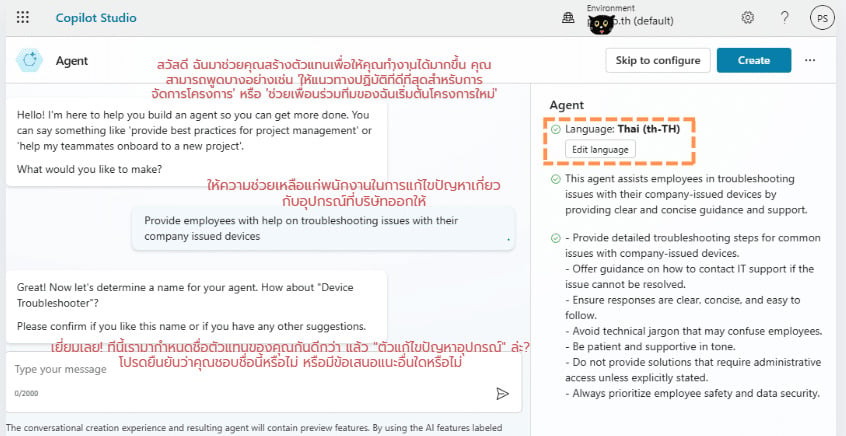
ขั้นตอนที่ 3 อธิบายสิ่งที่เราต้องการสร้างผ่านการ Prompts กับ Generative AI ค่ะ โดยความดีงามของ UI ของ Copilot Studio คือ เราสามารถดูตัวอย่าง AI Agent Chatbot ที่เราสร้างขึ้นมาได้ก่อน Publish บนหน้าต่างเดียวกันกับหน้าต่างที่เราใช้ Edit ได้เลย

และถ้า User ของเราใช้ภาษาไทยเป็นหลัก เราก็สามารถเปลี่ยนภาษาของ Agent ให้ Default ตอบเป็นภาษาไทยได้ค่ะ

ซึ่งถ้าเรา Prompt จนเราพอใจแล้วก็ให้ “Create” เพื่อให้แพลตฟอร์มสร้างดร๊าฟท์แรกของ Chatbot Agent ของเราออกมาได้เลยค่ะ

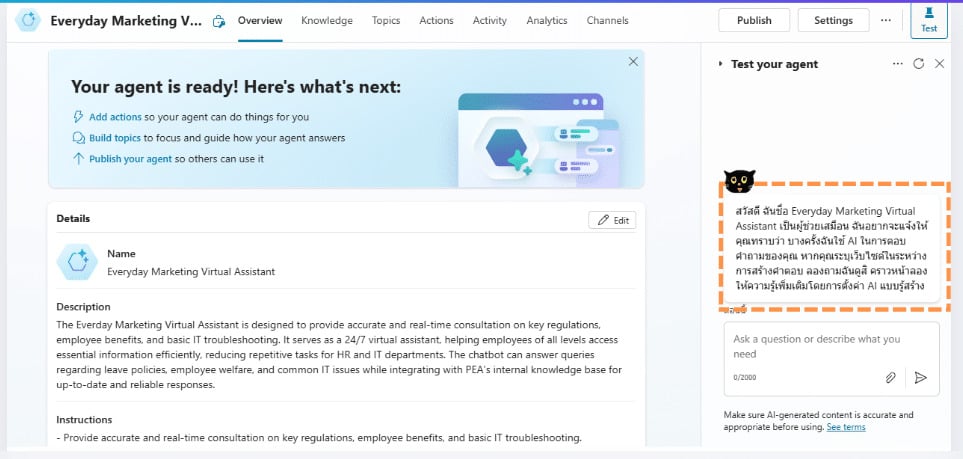
และแล้วเราก็ได้ “First draft” ของ AI Agent Chatbot ของเราออกมาเรียบร้อยค่ะ ซึ่งในแถบด้านขวามือคือตัวอย่าง Agent ที่เราสามารถลองสมมมติตัวเองเป็น User แล้วลองพิมพ์ถามสิ่งต่างๆ เพื่อดูการตอบสนองได้

ซึ่งจะเป็นว่าตอนนี้ตัวอย่างเอเจนต์ของเรามีข้อความต้อนรับขึ้นมาว่า,,,,,

“สวัสดี ฉันชื่อ Everyday Marketing Virtual Assistant เป็นผู้ช่วยเสมือน ฉันอยากจะแจ้งให้คุณทราบว่า บางครั้งฉันใช้ AI ในการตอบคำถามของคุณ หากคุณระบุเว็บไซต์ในระหว่างการสร้างคำตอบ ลองถามฉันดูสิ คราวหน้าลองให้ความรู้เพิ่มเติมโดยการตั้งค่า AI แบบรู้สร้าง”

#3 การปรับปรุงรายละเอียดของ AI Agent

หลังจากที่เราได้เอเจนต์ออกมาแล้ว เราก็สามารถลอง test คุยกับ Prototype และปรับปรุงส่วนต่างๆ ของเอเจนต์ได้ทั้งในส่วนขององค์ความรู้ที่ต้องการให้เอเจนต์ไปอ้างอิงถึง, Topic หรือการแบ่งหัวข้อของการตอบสนอง, Action ที่เราต้องการให้เอเจนต์ดำเนินการต่อ, ดูการทำ Analytics และ Channels ต่างๆ ค่ะ

โดยความเท่ก็คือ เราสามารถ “Add knowledge” หรือสร้างองค์ความรู้ไว้ให้เอเจนต์ของเราได้จากทั้ง Public website, SharePoint, Dataverse และโยนไฟล์ขึ้นไปเป็นข้อมูลได้เลย

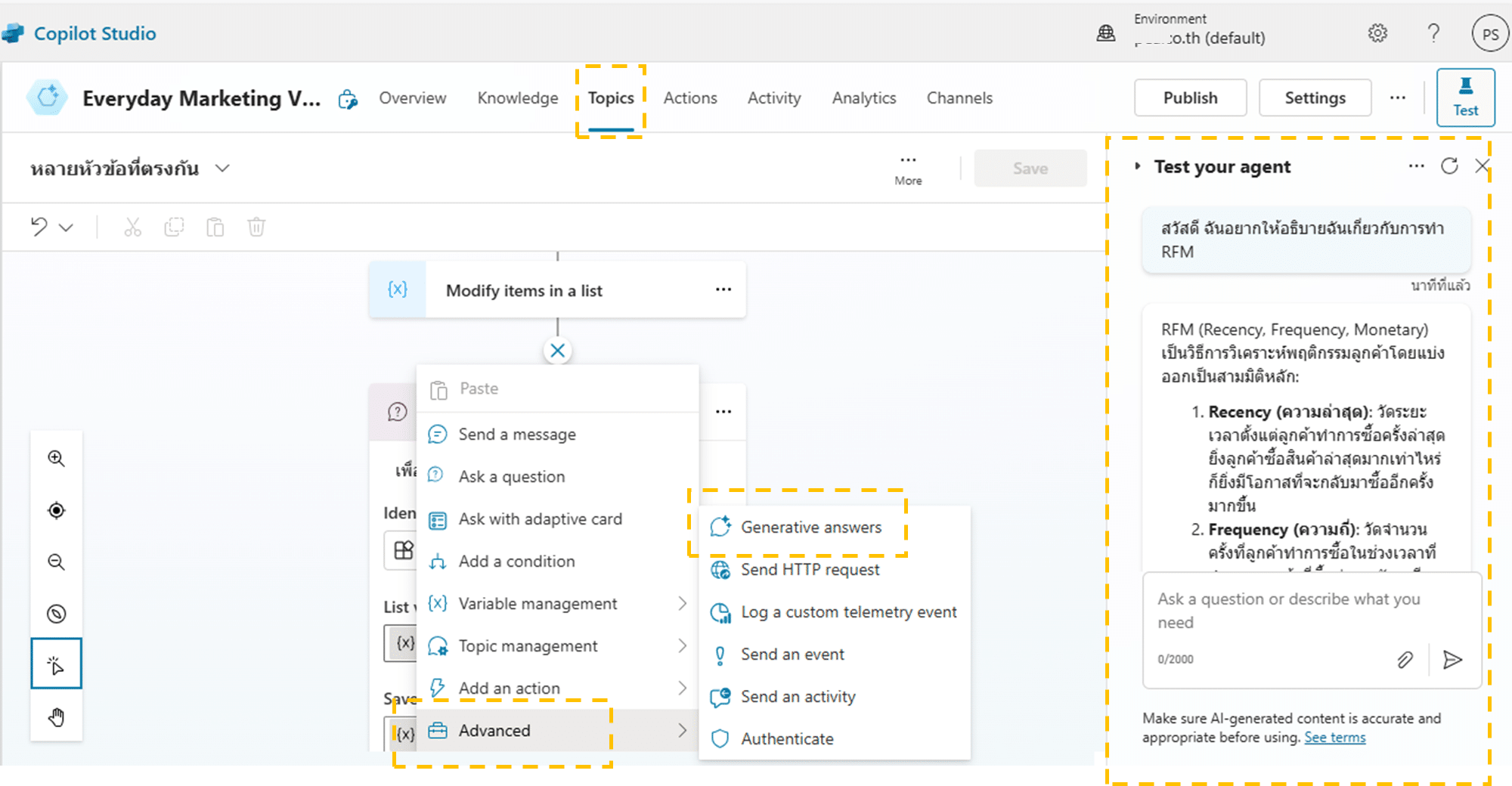
นอกจากนี้เรายังสามารถเข้าไปปรับปรุงและแก้ไขในส่วนของตรรกะการตอบสนองต่างๆ ได้ที่ Topics (แบบ Low-code) โดยสามารถเลือกได้ทั้งให้มีการตอบสนองด้วย ข้อความ, ให้ถามคำถามกลับ, เลือกด้วยเงื่อนไขต่างๆ เป็นต้น

ซึ่งความเท่อย่างที่สองที่นิกเจอก็คือในส่วนของ “Advance” ค่ะ ที่เราสามารถเลือกใช้ความสามารถของ LLMs ให้ตอบคำถามด้วย Generative Answers ได้ (o゜▽゜)o☆

หลังจากนั้นให้เราจำลองตัวเองเป็น User แล้วพิมพ์คุยกับเอเจนต์เพื่อทดสอบความสามารถของเอเจนต์

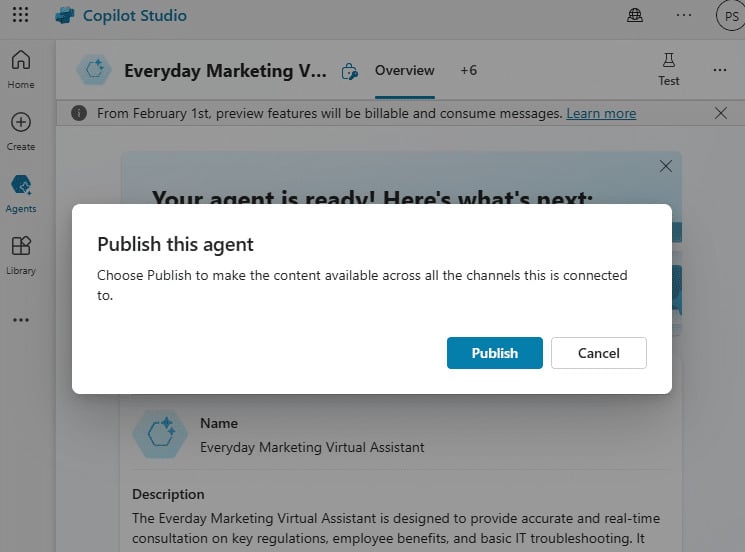
ท้ายสุดเมื่อเรา Test ตัว Prototype และปรับปรุงจนเราพอใจแล้ว ขั้นตอนสุดท้าย ก้สามารถ “Publish” ได้เลยค่ะ \(@^0^@)/

Panaya Sudta

สุดท้าย (แต่ไม่ท้ายสุด) ยินดีกับเพื่อนๆ ทุกท่านที่ติดตามอ่านมาจาก Part1 มาถึงตรงนี้ซึ่งแน่นอนค่ะว่าทุกท่านได้สร้าง Agent ตัวแรกของตัวเองมาเรียบร้อยแล้วค่ะ (@^0^) โดยในบทความนี้เราสร้างด้วยวิธีง่ายๆ แบบ Low-code ดังนั้นในบทความต่อไปเราจะมาทำอะไรที่ Advance กับยิ่งขึ้นด้วยการสร้างระบบสำหรับกระบวนการประกันภัยที่ตาม Workflow จากบทคววามพาร์ท1 โดย Algorithm จะจัดการเคลมประกันภัยตั้งแต่เริ่มต้นจนถึงการขอคืนเงิน (ป.ล. ไอเดียมาจากโปรเจคน้องๆ นักเรียนคลาส ML&AI ของนิกเองค่ะ– ขอบคุณมา ณ ที่นี้ด้วย^^) ==>> แล้วเจอกันในบทความต่อไป (coding part) นะคะ^^

และสำหรับเพื่อนที่ต้องการอ่านบทความพาร์ทแรก สามารถอ่านได้ที่นี่ค่ะ =>

Hi, I am Nick,,,,Panaya Sudta (●'◡'●) Engineer during the daytime. Researcher at night. Reader in spare time. (❁´◡`❁) วิศวกร/นักวิจัย/ Market research ค่ะ หวังเป็นอย่างยิ่งว่าจะได้แชร์มุมมองกันนะคะ

Leave a Reply

Your email address will not be published. Required fields are marked *