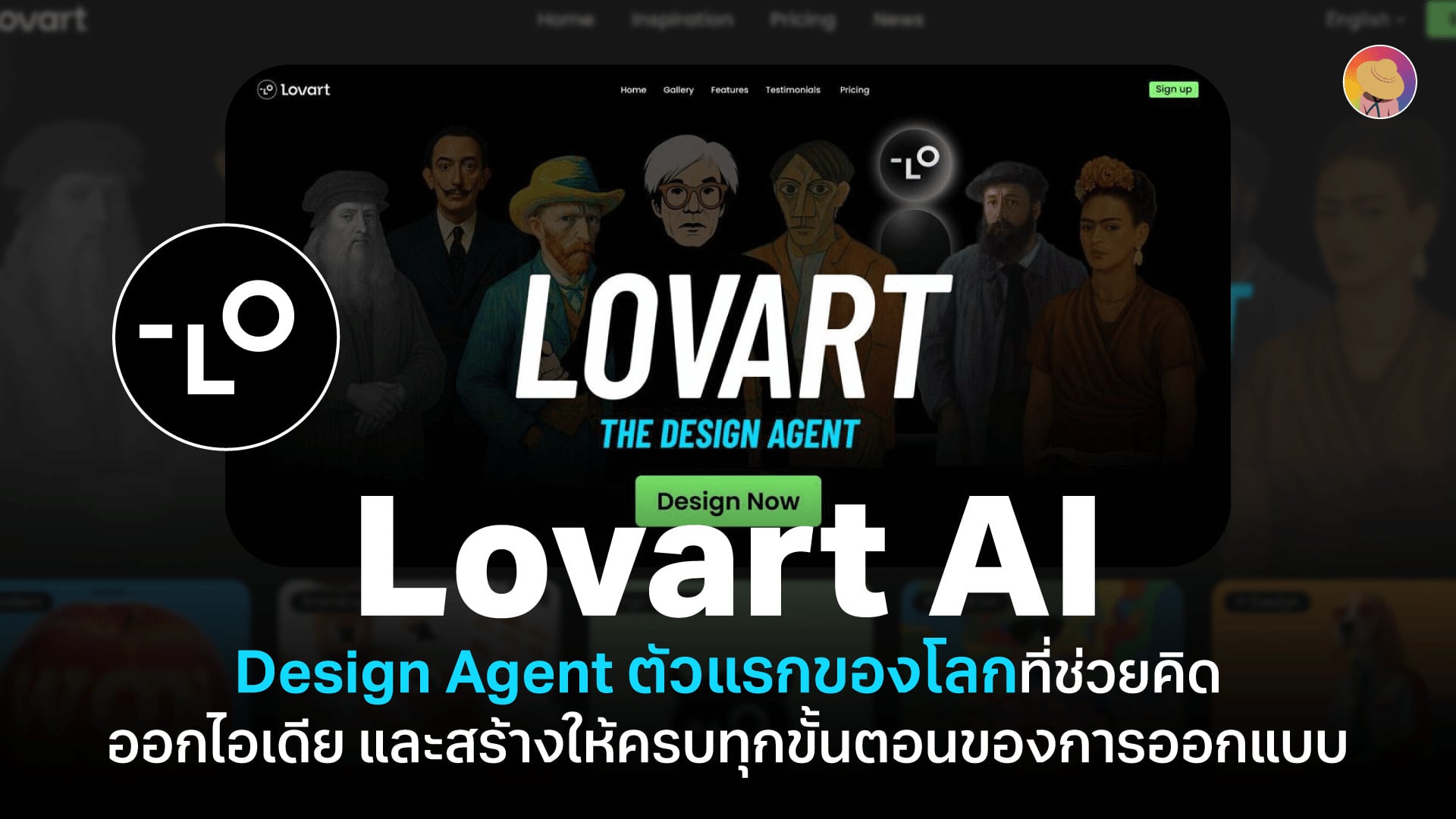
รู้จัก Lovart AI – Design Agent ตัวแรกของโลกที่ช่วยคิด ออกไอเดีย และสร้างให้ครบทุกขั้นตอนของการออกแบบ

วันนี้ผมขอแนะนำ Lovart AI ซึ่งเป็นแพลตฟอร์มที่ผู้พัฒนาเรียกมันว่าเป็น Agent สาย Design ตัวแรกของโลก ซึ่งหลายครั้งที่นักออกแบบหรือเจ้าธุรกิจต้องเจอปัญหาเดิมๆ เวลาออกแบบแบรนด์คือ คิดไอเดียไม่ออก ไม่รู้จะเริ่มต้นอย่างไรดี หรือการออกแบบต้องทำหลายขั้นตอนซ้ำซ้อน ตั้งแต่หา Reference ทำ Mood Board ออกแบบโลโก้ กำหนด Tone of Voice ไปจนถึงทำ Mockup ตัวอย่าง ทำให้การออกแบบค่อนข้างใช้เวลามาก ต่อให้มี AI สร้างภาพหรือเครื่องมือช่วยออกแบบ แต่ส่วนใหญ่ก็ต้องทำงานแบบทีละขั้นตอน ต้องมาคอยสั่งทำภาพทีละชิ้น ทำให้การทำงานยังไม่ราบรื่นและบางครั้งผลลัพธ์ก็ไม่ตอบโจทย์ภาพรวมของโปรเจกต์ครับ

ซึ่ง Agent ตัวนี้จะเข้ามาช่วยจัดการทุกขั้นตอนของ Design Journey แค่บอกไอเดียหรือ Prompt ไป ก็จะวางแผนและสร้างผลงานให้ครบ ตั้งแต่ Mood Board โลโก้ แบนเนอร์ ไปจนถึง Brand CI ทำให้การออกแบบไหลลื่น สนุกขึ้น และประหยัดเวลามากขึ้นครับ

Lovart คือ Agent สาย Design ตัวแรกของโลกที่ช่วยสร้างสรรค์งานออกแบบได้แทบทุกชนิด เพียงแค่พิมพ์ Prompt เข้าไป ก็จะจัจัดการให้ตั้งแต่การวางแผน ไปจนถึงสร้างผลงานออกมาให้พร้อมใช้งานครับ ซึ่งมีฟีเจอร์ตั้งแต่การงานกราฟิก เช่น โลโก้ โปสเตอร์ แบนเนอร์โฆษณา ไปจนถึงการสร้าง Branding CI ที่มีมาให้ทั้ง Mood Board ชุดสี เป็นต้น

เพื่อนๆ อาจสงสัยว่า Lovart AI ต่างจากตัวอื่นๆ อย่างไร ต้องบอกว่าต่างกันตรงที่ แทนที่เราจะสั่งให้ AI สร้างงานออกมาทีละอัน แต่ Design Agent จะมีหน้าที่ในการช่วยคุณในทุก Design Journey แค่บอกไอเดียมา ที่เหลือตัวเว็บก็จะเลือกเครื่องมือที่เหมาะสม สร้างผลงานให้เสร็จสมบูรณ์ เหมาะทั้งสำหรับมือใหม่ และนักออกแบบมืออาชีพที่อยากลดเวลาในการทำงานครับ

Step 1: เข้าเว็บไซต์และสร้างบัญชีผู้ใช้งาน

เข้าไปที่เว็บไซต์ https://www.lovart.ai จากนั้นกด Sign Up เพื่อสร้างบัญชีผู้ใช้งานหรือ Login ซึ่งสามารถ Login ได้ทั้งผ่าน Google และ AppleID ครับ

Step 2: กดสร้าง ​New Project

จากนั้นเข้าไปดูที่ด้านขวาของเมนูแล้วกดสร้าง New Project จากนั้น Prompt รายละเอียดที่อยากทำได้เลยครับ

Step 3: เริ่มต้นออกแบบไปพร้อมกับ Design Agent

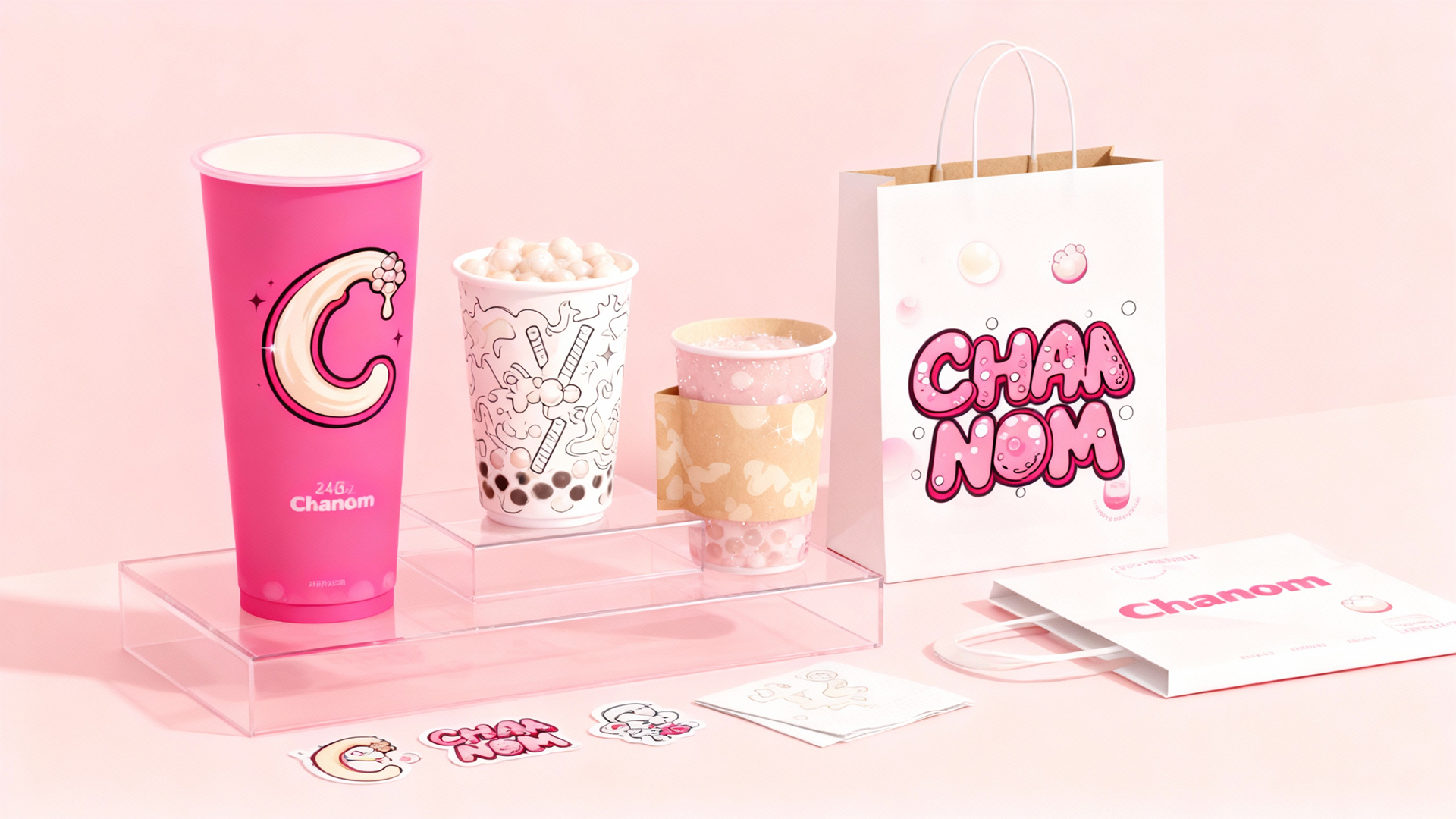
พอสร้าง New Project เสร็จแล้ว ก็จะมีกระดาน Canvas เปล่าขึ้นมา ด้านข้างจะมี Design Agent ที่เราสามารถ Prompt และทำงานไปพร้อมกับ ​AI ได้เลยครับ ถ้าเราคิดไม่ออกว่าจะ Prompt อะไรดี ตัว ​AI ก็มี Template แบบคร่าวๆ ให้ครับว่าเราอยากได้อะไร ซึ่งตอนนี้ผมก็คิดไม่ออก เลยใช้ Template Prompt แล้วเอามาปรับแต่งคำอีกทีครับ ผมขอยกตัวอย่างว่าอยากเปิดร้านชานมชื่อ “Chanom” ช่วยทำ Branding ให้หน่อย ตาม Prompt นี้ครับ

you are a brand design expert, generate a set of branding materials for my Milk Tea shop called “Chanom” (brandmark\ wordmark\ the new product packaging & Social Media Integration)

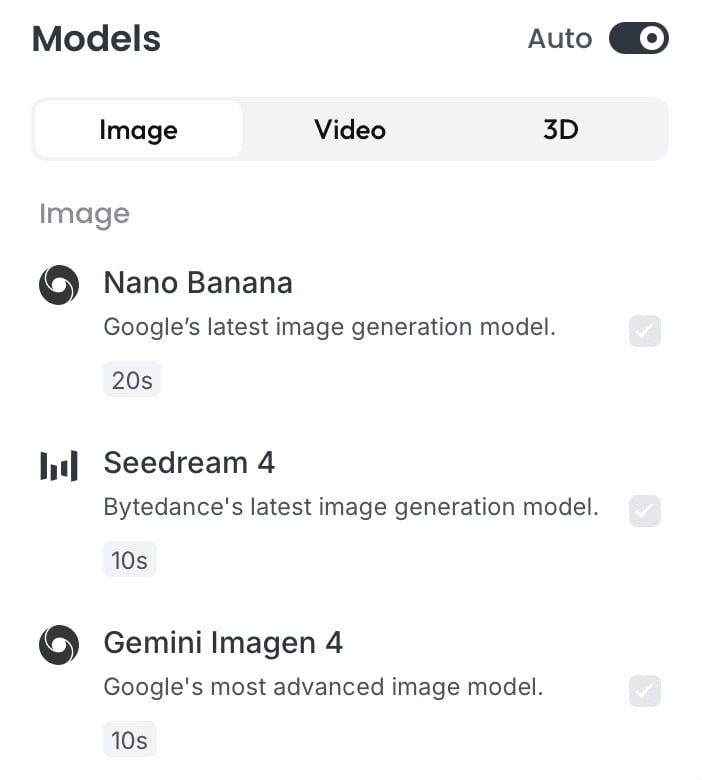
ตรงด้านล่างเมนูของฝั่งซ้ายก็จะมีโมเดลให้เราเลือกได้ครับว่าอยากใช้โมเดลไหนในการ Generate ภาพซึ่งมีโมเดลตัวดังให้เลือกหลายตัวเลย แต่ยิ่งใช้ตัวที่นิยม เครดิตที่เรา Generate ไปก็จะเสียเครดิตเยอะเช่นกันครับ

เมื่อส่งคำสั่งไปแล้ว AI ก็จะประมวลผลสักครู่ แล้วเริ่มเข้าสู่ขั้นตอนที่เรียกว่า Design Process ซึ่งเป็นกระบวนการออกแบบงานแบบที่นักออกแบบมืออาชีพตัวจริงใช้กันครับ

ขั้นตอนแรก AI จะถามเราครับว่าเราอยากให้แบรนด์ชานมมี Personality ออกมาในทิศทางไหน เช่น โมเดิร์น สนุก หรือพรีเมียม แล้วก็สีของแบรนด์ที่อยากได้ จากนั้นเราก็พิมพ์ตามที่ AI ถามเราไปครับ ซึ่งในตัวอย่างนี้ผมอยากให้แบรนด์ชานม มีความสนุก สดใส และเป็นสีชมพูครับ

จากนั้น AI จะให้เลือกเรารูป Inspiration โทนที่เราอยากได้ครับว่าอยากให้แบรนด์ออกมาเป็นประมาณไหน แล้ว AI ก็จะจำค่าที่เราเลือกเพื่อเอาไป Generate เป็น ​Brand Guideline ต่อไปครับ

จากนั้นก็จะเข้าสู่กระบวนการหา Design Directions ซึ่ง AI จะแนะนำ Directions ให้เรามา 4 ไอเดีย เราสามารถกดอ่านแบบละเอียดได้โดยเข้าไปคลิกที่ Check Details แล้วเลือก Direction ที่เราชอบครับ

หลังจากส่งคำตอบไปแล้ว AI ก็จะ Generate โลโก้ออกมาให้เราเลือก 4 ไอเดียเหมือนเดิมครับ เราสามารถคลิกเลือกอันที่ชอบหรือให้ AI Generate ใหม่ออกมาก็ได้ครับ

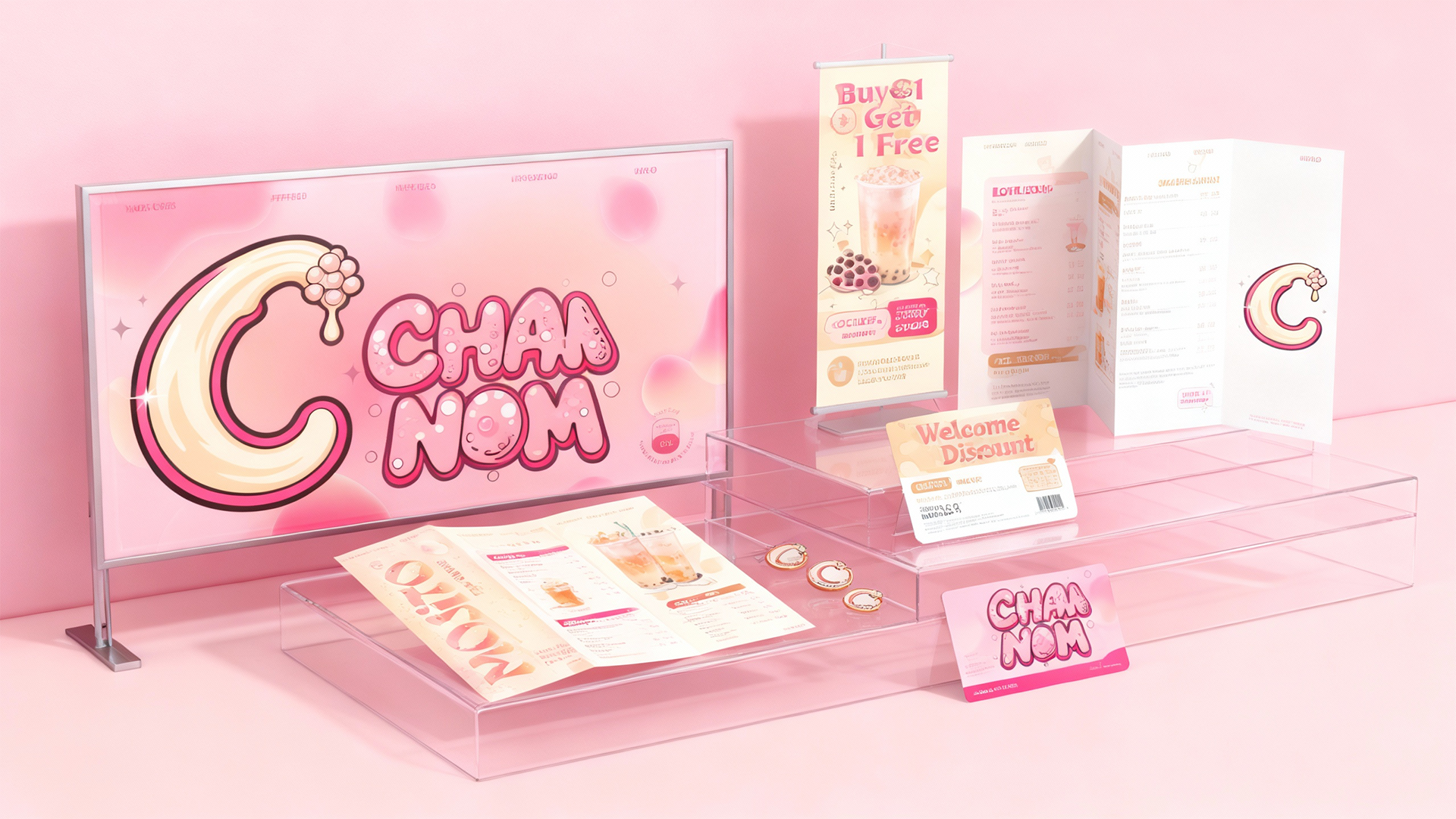
พอเราเลือกโลโก้เสร็จ AI ก็จะสร้าง Brand CI ให้เราแบบคร่าวๆ เราสามารถบอกมันเพิ่มเติมได้ว่าเราอยากได้อะไร เช่น อยากได้ตัวอย่างป้ายเมนูเพิ่ม หรือดีไซน์การตกแต่งร้าน เป็นต้น

เมื่อ Prompt เสร็จแล้ว AI ก็จะบอกว่าทำครบทุกขั้นตอนแล้ว พร้อม Checklist ว่าทำอะไรไปบ้าง ถ้าอยากได้เพิ่มเติมตรงไหนก็สามารถพิมพ์ Prompt เข้าไปได้ครับ

Step 4: แก้ไขและดาวน์โหลดภาพ

ซึ่งถ้าเราอยากแก้ไขภาพหรือปรับแต่งตรงไหนเพิ่มเติมก็สามารถคลิกเข้าไปที่รูปภาพนั้นๆ แล้วเลือกตามเมนูได้เลยครับ ก็จะมีทั้งขยายขนาดรูปภาพ ลบพื้นหลัง และมีฟีเจอร์ใหม่ที่เพิ่งเพิ่มล่าสุดเข้ามาคือ Edit Elements ที่เราสามารถปรับแต่งหรือแก้ไขภาพเฉพาะจุดได้ เป็นต้น

หรือถ้าเราพอใจกับงานแล้วก็สามารถดาวน์โหลดภาพออกมาได้เลยครับ ซึ่งภาพที่ดาวน์โหลดมาแบบไม่ Upscale นั้น ก็มีไฟล์ที่ค่อนข้างใหญ่พอสมควร เพียงพอต่อการใช้งานครับ

ทั้งหมดก็ประมาณนี้ครับ จากปกติ เรา Prompt ไป มันก็จะสร้างภาพกลับมาให้ทันที แต่ Agent ตัวนี้มันจะเค้นถามเราเรื่อยๆ เพื่อให้ไอเดียที่อยู่ในหัวของคุณออกมาเป็นภาพที่ตรงที่สุดครับ ใครที่สนใจลองใช้ ก็สามารถลองเล่นกันได้ครับ มีให้ใช้งานฟรี 100 เครดิต จากที่ผมใช้ในการ Generate ไป ก็เหลือ 53 เครดิต และแต่ละ Prompt ก็จะมี Log บอกด้วยครับว่าแต่ละอันใช้ไปกี่เครดิต

และนี่คือ Pricing Plan คร่าวๆ สามารถลองอ่านรายละเอียดเพิ่มเติมได้ครับในเว็บไซต์ได้ครับ

AI Generated by Shutterstock (Prompt: Human designer working side-by-side with a glowing holographic AI assistant in a modern creative studio, surrounded by digital screens displaying moodboards, logos, and color palettes, warm lighting, depth of field, realistic textures, futuristic yet inspiring atmosphere, editorial image for an article about Lovart AI design agent.)

จากที่ลองใช้และเล่นมันมาแล้ว ผมรู้สึกว่าเป็นเครื่องมืออีกตัวที่น่าสนใจมากๆ มีความเป็น Design Agent สมชื่อ มีหลายโมเดลให้เลือกใช้งาน แม้ว่าตัว UI หรือการใช้งานจะมีความคล้าย Google Moodboard แต่สิ่งที่แตกต่างคือ Lovart AI ช่วยไกด์เราในทุกขั้นตอนครับ ทำให้มีตัวเลือกและคำแนะนำที่ชัดเจน ช่วยให้เห็นภาพรวมของโปรเจกต์ได้ง่ายขึ้น แต่ขณะเดียวกันก็ต้องยอมรับด้วยครับว่า แม้ AI จะจัดการได้ครบทุกขั้นตอน ทำออกมาตรงใจเรามากแค่ไหน แต่ทุกงาน ทุกโปรเจกต์มันก็ยังต้องมีคนที่ทำหน้าที่เป็น ​Art Director กำกับงานมันอีกที ซึ่งนั่นก็คือเราครับ การที่ AI เลือก Direction ที่ตรงใจเราแล้ว ถ้าเราต่อยอดไอเดียอีกสักเล็กน้อย มันอาจจะเป็นชิ้นงาน Masterpiece ที่เจ๋งที่สุดเลยก็ได้ครับ

ดังนั้น การใช้ Lovart AI จะได้ผลดีที่สุด ก็ต่อเมื่อเราผสมความครีเอทีฟของเราเองเข้าไปด้วย แทนที่จะปล่อยให้มันทำงานเพียงลำพัง ทำให้ทุกงานออกแบบไม่เพียงแค่เสร็จเร็ว แต่ยังสะท้อนเอกลักษณ์และไอเดียของคนสร้างได้อย่างแท้จริงครับ
สำหรับเพื่อนๆ ที่อ่านมาจนจบถึงตรงนี้แล้ว อยากดูขั้นตอนการใช้แบบละเอียด ผมมีเป็นเวอร์ชันคลิปสอนทำมาให้เรียบร้อยครับ สามารถคลิกดูได้ที่นี่และอย่าลืมกด Subscribe ช่อง Youtube การตลาดวันละตอน เพื่อไม่พลาดความรู้ดีๆ จากพวกเรานะครับ 🙂

Video Marketing Content Creator ของการตลาดวันละตอน อดีตอาร์ตไดเรกเตอร์ที่อยากมาเล่าเรื่องผ่านวิดีโอ เลี้ยงแมวชื่อไลก้า และเชื่อว่าการนอนคือแรงบันดาลใจชั้นดีของทุกงานสร้างสรรค์

Leave a Reply

Your email address will not be published. Required fields are marked *