อัปเดต Cinematic Video จาก NotebookLM ช่วยสร้างภาพยนตร์ เล่าเรื่องไปจนถึงภาพ

ในช่วงที่ AI เริ่มเข้ามาเป็นเครื่องมือทำงานของคนสายคอนเทนต์อย่างจริงจัง สิ่งที่เราเห็นมาตลอดคือ AI ช่วยผลิต”ได้เร็วขึ้น ไม่ว่าจะเป็นสไลด์ บทความ หรือวิดีโอแบบพื้นฐาน แต่คำถามคือมันช่วยเล่าเรื่องได้ดีแค่ไหน ล่าสุด NotebookLM เพิ่งเปิดตัวฟีเจอร์ใหม่ที่น่าสนใจมากในชื่อว่า Cinematic Video Overviews ซึ่งเป็นการยกระดับจากวิดีโอแบบเดิมที่เคยเป็นแค่สไลด์มีเสียงบรรยาย กลายเป็นวิดีโอที่มีความเป็นภาพยนตร์มากขึ้น ทั้งในแง่ของภาพ การเคลื่อนไหว และการเล่าเรื่อง บทความนี้จะพามาดู NotebookLM อัปเดต Cinematic Video ที่ช่วยสร้างภาพยนตร์ ตั้งแต่การเล่าเรื่องไปจนถึงภาพ

อ่านเพิ่มเติมเกี่ยวกับ NotebookLM คืออะไร พร้อมสรุป 8 ฟีเจอร์หลังอัปเดต Nano Banana Pro ได้ที่นี่เลย

ช่วงที่ผ่านมา NotebookLM เป็นหนึ่งในเครื่องมือ AI ที่หลายคนน่าจะใช้กันบ่อยขึ้น โดยเฉพาะเวลาต้องอ่านเอกสารหลายชิ้น สรุปข้อมูลจากหลายแหล่ง หรือเปลี่ยนข้อมูลยาก ๆ ให้เข้าใจง่ายขึ้นในเวลาไม่นาน แต่ล่าสุด NotebookLM ขยับไปอีกขั้น ด้วยการเปิดตัวฟีเจอร์ใหม่ชื่อว่า Cinematic Video Overviews

ซึ่งเป็นการอัปเกรดจาก Video Overviews เดิม ให้กลายเป็นวิดีโอที่มีความลื่นไหลมากขึ้น ภาพมีความละเอียดขึ้น และการเล่าเรื่องดูมีความเป็นหนังมากกว่าเดิม ไม่ใช่แค่สไลด์มีเสียงบรรยายอีกต่อไป

เบื้องหลังของฟีเจอร์นี้ Google บอกว่าใช้โมเดลหลายตัวทำงานร่วมกัน ทั้ง Gemini 3, Nano Banana Pro และ Veo 3 เพื่อสร้างภาพเคลื่อนไหว รายละเอียดภาพ และจังหวะการเล่าเรื่องให้เหมาะกับเนื้อหาจากแหล่งข้อมูลที่เราใส่เข้าไป โดย Gemini จะทำหน้าที่เหมือน Creative Director คอยเลือกทั้งโครงสร้างการเล่า สไตล์ภาพ และรูปแบบวิดีโอที่เหมาะที่สุดให้เอง

ตอนนี้ฟีเจอร์ Cinematic Video Overviews เปิดให้ใช้งานเป็นภาษาอังกฤษ และเริ่มปล่อยสำหรับผู้ใช้ Google AI Ultra อายุ 18 ปีขึ้นไป ทั้งบนเว็บและมือถือ แต่ฟีเจอร์วิดีโอบนแอปมือถืออาจยังมีข้อจำกัดบางอย่างในช่วงนี้ครับ

วิธีใช้งานยังเริ่มจากพื้นฐานเดิมของ NotebookLM คือเราต้องมี Sources หรือแหล่งข้อมูลที่อยากให้ AI ใช้อ้างอิง เช่น PDF, Google Docs, ข้อความโน้ต, ลิงก์เว็บไซต์ หรือไฟล์อื่น ๆ ที่เกี่ยวข้องกับเรื่องที่เราต้องการสรุปเป็นวิดีโอ เพราะ Video Overview จะดึงข้อมูลจาก Sources เหล่านี้มาเรียบเรียงต่อ

ขั้นตอนนี้ค่อนข้างสำคัญมากกว่าที่คิด เพราะคุณภาพวิดีโอจะขึ้นอยู่กับคุณภาพของแหล่งข้อมูลตั้งแต่ต้น ถ้าใส่ข้อมูลกระจัดกระจาย หรือมีหลายประเด็นปนกันเกินไป วิดีโอที่ออกมาก็อาจเล่าเรื่องได้ไม่คมเท่าที่ควรครับ

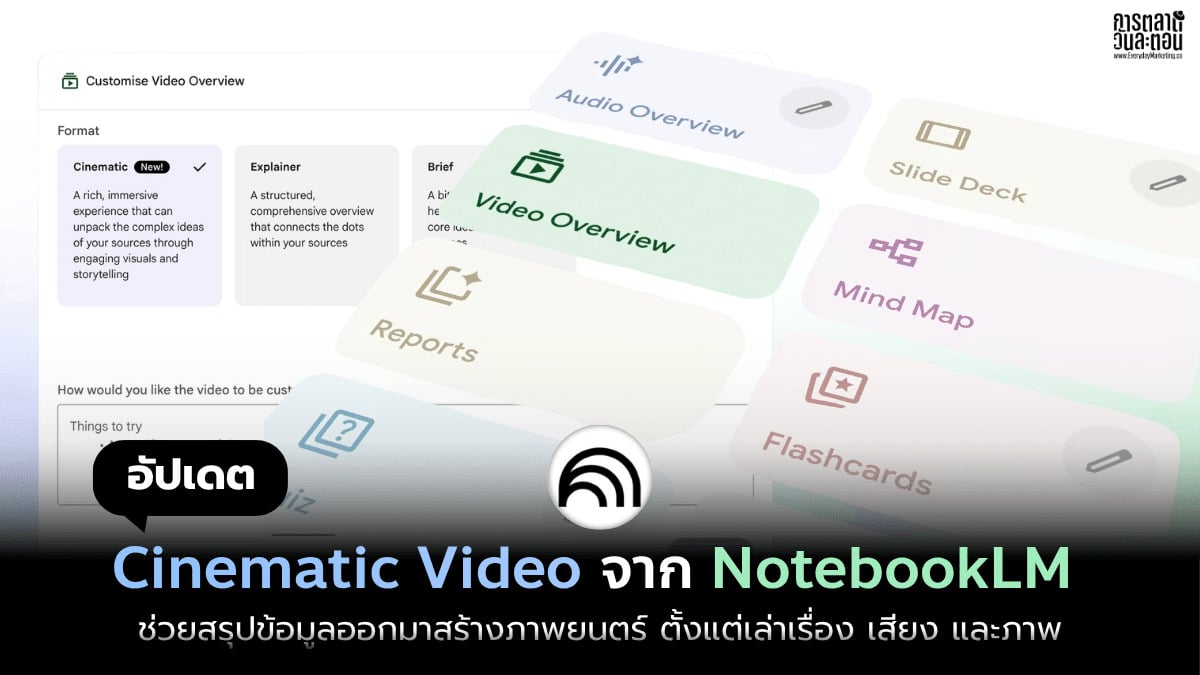
เมื่อเข้าไปให้มองไปที่แผง Studio จากนั้นเลือก Video Overview เพื่อเริ่มสร้างวิดีโอใหม่ได้เลย ตรงนี้เองที่หลายคนน่าจะเริ่มเห็นภาพว่า NotebookLM ไม่ได้เป็นแค่ที่คุยกับเอกสารอีกต่อไป แต่กำลังกลายเป็นเครื่องมือแปลงองค์ความรู้ให้เป็น output หลายรูปแบบมากขึ้น ทั้งเสียง ภาพ และตอนนี้ก็คือวิดีโอแบบ cinematic

อัปเดต Cinematic Video จาก NotebookLM ช่วยสร้างภาพยนตร์ เล่าเรื่องไปจนถึงภาพ

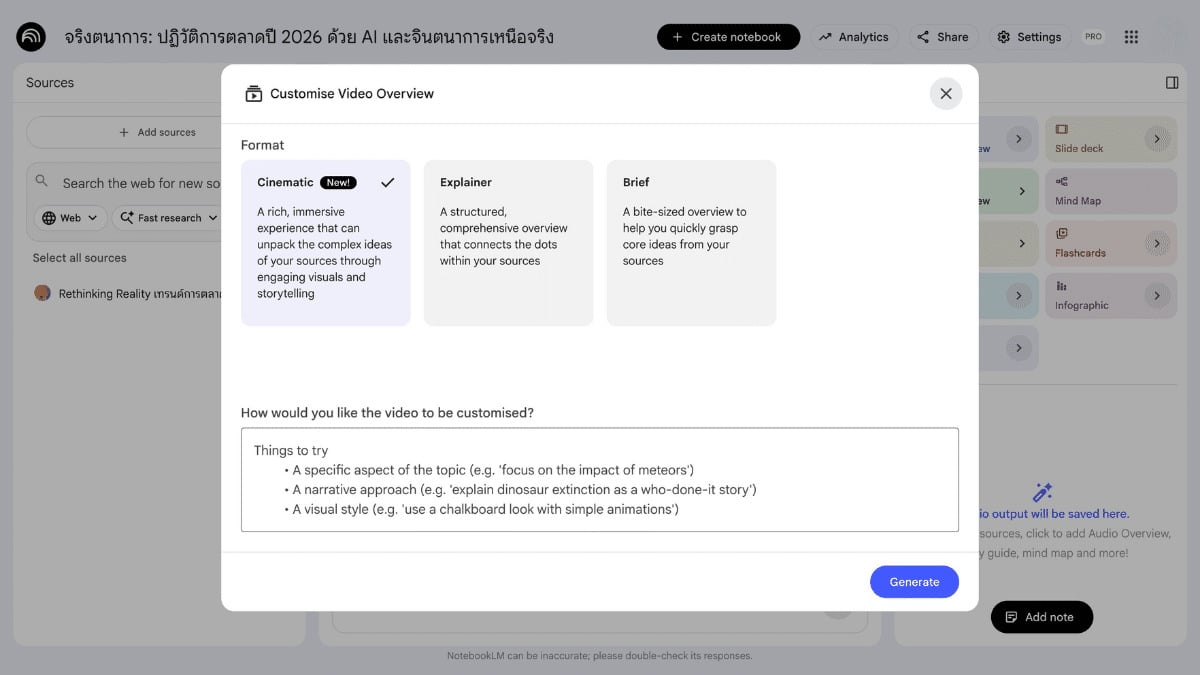
ก่อนกด Generate ระบบจะเปิดให้เราปรับแต่งวิดีโอได้ เช่น format, language, visual styles และ custom instructions อื่น ๆ ตามที่ต้องการ หรือถ้าไม่อยากตั้งค่าเยอะ NotebookLM ก็สามารถสร้าง Video Overview ให้ด้วยค่าเริ่มต้นได้เลย

อัปเดต Cinematic Video จาก NotebookLM ช่วยสร้างภาพยนตร์ เล่าเรื่องไปจนถึงภาพ

ถ้าเอาไปใช้จริงในงานคอนเทนต์ วิธีคิดที่ดีคืออย่าพิมพ์คำสั่งกว้างเกินไป แต่ให้กำหนดมุมเล่าให้ชัด เช่น อยากให้วิดีโอนี้เป็นสรุปสำหรับมือใหม่ อยากให้เล่าแบบอธิบายทีละขั้น หรืออยากให้โฟกัสเฉพาะประเด็นสำคัญ 3 เรื่องแรก เพราะยิ่งโจทย์ชัด AI ก็ยิ่งจัดโครงเรื่องให้ตรงขึ้นครับ

เมื่อเลือกทุกอย่างเรียบร้อยแล้ว ให้กด Generate เพื่อเริ่มสร้างวิดีโอ โดย NotebookLM ระบุว่าการสร้างวิดีโอจะทำงานอยู่เบื้องหลัง เราจึงยังสามารถทำอย่างอื่นต่อในระบบได้ หรือจะออกไปหน้าอื่นก่อนแล้วค่อยกลับมาดูก็ได้

Google ยังบอกด้วยว่า Video Overviews ทั้งภาพและเสียงยังเป็น AI-generated content จึงอาจมีข้อมูลคลาดเคลื่อนหรือมีปัญหาเรื่องเสียงบางจุดได้ และบางครั้งอาจใช้เวลาสร้างนานมากกว่า 30 นาที จึงไม่ใช่ฟีเจอร์ที่สามารถกดแล้วได้ผลลัพธ์ทันที

แม้ฟีเจอร์นี้จะดูน่าตื่นเต้นมาก แต่ในทางปฏิบัติ จุดสำคัญไม่ใช่แค่การสร้าง แต่คือการตรวจ เพราะสุดท้ายแล้ววิดีโอที่ AI ทำออกมาอาจสวยขึ้น เล่าดีขึ้น และดูสมบูรณ์ แต่ถ้าไม่ตรงประเด็นหรือมีจุดที่ตีความผิด เราที่เป็นคนใช้งานก็ยังต้องเป็นคน Recheck อยู่ดี

โดยเฉพาะถ้าเอาไปใช้กับงานสรุปรายงาน งานเรียน งานรีเสิร์ช หรืองานที่ต้องอาศัยข้อเท็จจริงสูง ควรดูทุกครั้งว่าสิ่งที่ AI หยิบไปเล่านั้นสอดคล้องกับ Sources จริงไหม ไม่ใช่ปล่อยผ่านเพียงเพราะภาพออกมาดูดี

ขอบคุณภาพจาก Shutterstock AI Generator
Prompt: futuristic AI workspace transforming documents into cinematic video, floating screens, timeline editing interface, glowing data turning into video frames, soft blue and green gradient lighting, modern tech aesthetic, minimal but cinematic, no text, high detail, 16:9
หลังจากลองใช้แล้ว Cinematic Video Overviews น่าจะเหมาะมากกับคนที่ต้องอ่านข้อมูลเยอะแต่ไม่อยากเริ่มจากกระดาษเปล่า เช่น นักเรียน นักศึกษา คนทำงานสายความรู้ นักการตลาด คนทำคอนเทนต์ หรือทีมที่ต้องสรุปข้อมูลจากหลายแหล่งให้คนอื่นเข้าใจเร็วขึ้น เพราะสิ่งที่ NotebookLM กำลังทำ ไม่ใช่แค่ช่วยสรุป แต่ช่วยเปลี่ยนรูปแบบการสื่อสาร จากเอกสารยาว ๆ ให้กลายเป็นสิ่งที่ดูง่ายขึ้น เข้าใจง่ายขึ้น และอาจเอาไปต่อยอดเป็นพรีเซนเทชันหรือคอนเทนต์ได้เร็วขึ้นด้วย

NotebookLM กำลัง อัปเดต ตัวเองจากเครื่องมืออ่านและสรุปข้อมูล ไปสู่เครื่องมือที่ช่วยเล่าเรื่องผ่านวิดีโอได้จริงมากขึ้น และ Cinematic Video Overviews ก็น่าจะเป็นหนึ่งในอัปเดตที่ชัดที่สุดของทิศทางนั้น วิธีใช้เองก็ไม่ได้ซับซ้อนมาก เริ่มจากมี Notebook ที่มี Sources ชัดเจน เข้าไปที่ Studio เลือก Video Overview ปรับ format กับ style ตามต้องการ แล้วกด Generate จากนั้นค่อยกลับมาตรวจวิดีโอที่ระบบสร้างให้

สำหรับคนที่ใช้ NotebookLM อยู่แล้ว ฟีเจอร์นี้น่าจะเป็นอีกหนึ่งเหตุผลที่ทำให้เครื่องมือนี้น่าสนใจขึ้นมาก โดยเฉพาะถ้าคุณไม่ได้อยากแค่อ่านข้อมูลให้จบ แต่อยากเปลี่ยนข้อมูลนั้นให้กลายเป็นการเล่าเรื่องที่คนดูอยากดูต่อด้วยครับ

Soruce [1]

การตลาดวันละตอน เว็บรวมความรู้การตลาดด้าน Data และ Personalization

Leave a Reply

Your email address will not be published. Required fields are marked *