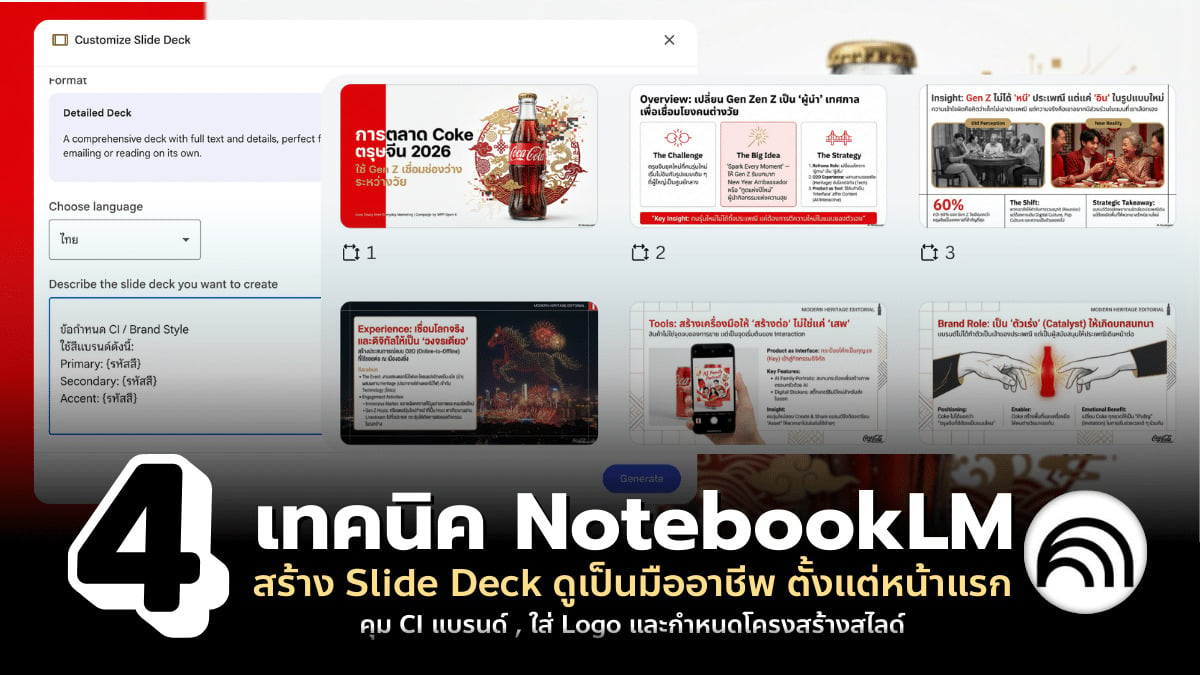
NotebookLM ไม่ได้ถูกออกแบบมาเพื่อทำสไลด์โดยตรง แต่มันคือเครื่องคิดที่ทรงพลังมาก ถ้าใช้ถูกวิธี คุณจะได้โครงสไลด์ที่คิดมาแล้วครบ ทั้งเนื้อหา โครงสร้าง น้ำหนัก และจังหวะการเล่าเรื่อง ก่อนจะเอาไปจัดการต่อเพิ่ม ประเด็นสำคัญไม่ใช่แค่ให้มันสรุปข้อมูล แต่ต้องสั่งให้มันออกแบบความคิดแทนเรา บทความนี้จะพามาดู 4 เทคนิค NotebookLM สร้าง Slide Deck ให้ดูเป็นมืออาชีพ ตั้งแต่หน้าแรกถึงหน้าสุดท้ายครับ
สำหรับคนที่เพิ่งเคยได้ยินนะครับ เจ้า NotebookLM คือเครื่องมือ AI จาก Google ที่ทำหน้าที่เหมือนผู้ช่วยอ่านและคิดให้เรา สามารถอัปโหลดเอกสาร เว็บไซต์ หรือไฟล์อ้างอิงเข้าไป แล้วมันจะวิเคราะห์ สรุป เชื่อมโยงประเด็น และตอบคำถามจากข้อมูลของเราเอง ไม่ใช่แค่ดึงความรู้ลอย ๆ จากอินเทอร์เน็ต
จุดแข็งของมันคือการทำงานบนฐานข้อมูลที่เราป้อนเข้าไป ทำให้เหมาะกับงานวิเคราะห์ สร้างโครงบทความ เตรียมพรีเซนเทชัน หรือสกัด Insight จากเอกสารจำนวนมาก พูดง่าย ๆ มันไม่ใช่แค่แชตบอท แต่มันคือเครื่องมือจัดระบบความคิดที่ช่วยให้ข้อมูลกระจัดกระจาย กลายเป็นโครงสร้างที่พร้อมใช้งานจริง รวมทั้งสามารถสร้างไฟล์ต่าง ๆ เช่น เสียง วิดีโอ สไลด์ แต่บทความนี้เราจะมาดูในฟังก์ชัน Slide Desk เพื่อสร้างสไลด์โดยเฉพาะครับ
อ่านเพิ่มเติมได้ที่ NotebookLM คืออะไร พร้อมสรุป 8 ฟีเจอร์หลังอัปเดต Nano Banana Pro
เทคนิคที่ 1 กำหนดจำนวนสไลด์ รายละเอียดสไลด์ โทนภาษาที่ใช้เขียน
คนส่วนใหญ่ใช้ NotebookLM แบบปล่อยให้คิดแทนทั้งหมด พิมพ์แค่ว่าช่วยทำสไลด์สรุปเนื้อหา หรือ กด generate ทันทีโดยไม่พรอมพ์ แล้วก็คาดหวังผลลัพธ์ที่ดูมืออาชีพ ผลคือได้สไลด์ที่ขาด ๆ เกิน ๆ ใช้ง่ายต่อจริงอาจยาก
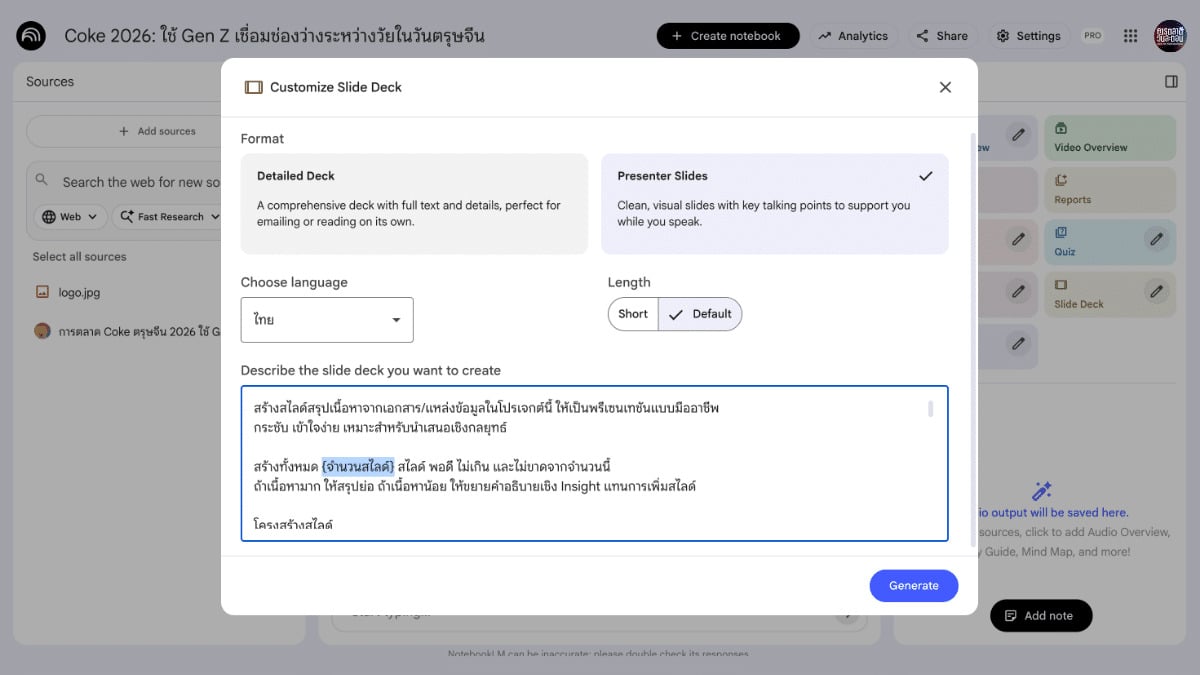
เริ่มจากกำหนดจำนวนสไลด์ ถ้าไม่กำหนด ระบบจะจัดจำนวนตามความยาวข้อมูล ซึ่งไม่สอดคล้องกับเวลาพรีเซนต์จริง การกำหนดว่า สร้างทั้งหมด 12 สไลด์ พอดี ไม่เกิน และไม่ขาดจากจำนวนนี้ คือการบังคับให้ AI จัดลำดับความสำคัญของข้อมูลใหม่ ถ้าเนื้อหามาก มันต้องตัด ถ้าเนื้อหาน้อย มันต้องคิดเพิ่ม เพราะจำนวนสไลด์จึงไม่ใช่เรื่องความยาว แต่คือเรื่องจังหวะการเล่าเรื่อง
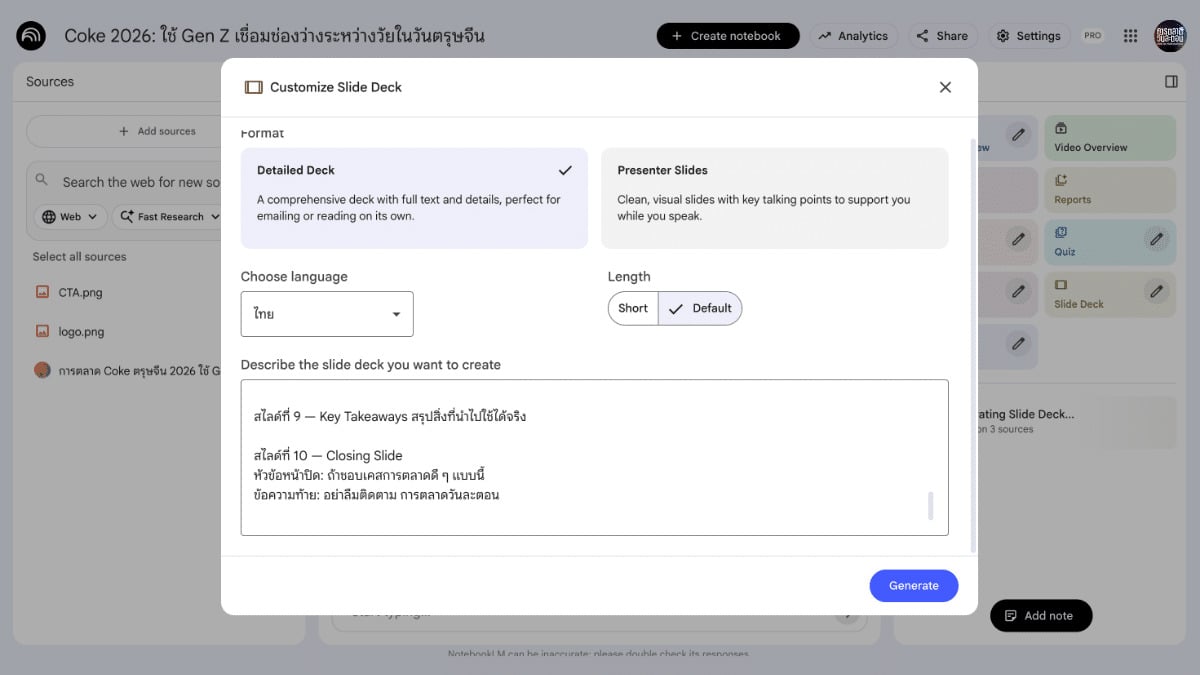
หลังจากกำหนดจำนวนแล้ว ต้องกำหนดโครงสร้าง เพราะการกำหนดโครงสร้าง คือการกำกับการเล่าเรื่อง เช่น สไลด์ 1 Title, สไลด์ 2 Overview, สไลด์ 3 ถึง N-2 คือเนื้อหาหลัก, สไลด์ N-1 เป็น Key Takeaways และ สไลด์ N คือ Closing ความหมายคือ ถ้าเรามี 10 สไลด์ จะทำให้สไลด์ 1 คือ Title, สไลด์ 2 เป็น Overview, สไลด์ 3 ถึง 8 คือเนื้อหาหลัก, สไลด์ 9 เป็น Key Takeaways และ สไลด์ 10 คือ Closing ซึ่งการทำแบบนี้จะทำให้ AI จะไม่หลุดออกนอกกรอบที่เรากำหนดให้ครับ
ตัวอย่างพรอมพ์ที่ผ่าการจัดเรียงโครงสร้างก็จะประมาณนี้ครับ
สร้างสไลด์สรุปเนื้อหาจากเอกสาร/แหล่งข้อมูลในโปรเจกต์นี้
ให้เป็นพรีเซนเทชันแบบมืออาชีพ กระชับ เข้าใจง่าย เหมาะสำหรับนำเสนอเชิงกลยุทธ์

สร้างทั้งหมด {จำนวนสไลด์} สไลด์ พอดี ไม่เกิน และไม่ขาดจากจำนวนนี้
ถ้าเนื้อหามาก ให้สรุปย่อ ถ้าเนื้อหาน้อย ให้ขยายคำอธิบายเชิง Insight แทนการเพิ่มสไลด์

สไลด์ที่ 1 — Title Slide

สไลด์ที่ 2 — Overview
สรุปภาพรวมเรื่องทั้งหมดแบบเข้าใจในหน้าเดียว

สไลด์ที่ 3 ถึงสไลด์ที่ {จำนวนสไลด์ − 2} — เนื้อหาหลัก
จัดลำดับแบบเล่าเรื่องต่อเนื่อง: ภาพรวม → หลักคิด → วิธีทำ → ตัวอย่าง → การประยุกต์ใช้

ต่อสไลด์ให้มี: หัวข้อชัด (H1), ประเด็นขยาย (H2 ถ้าจำเป็น),  ใจความสำคัญ 2–4 บรรทัด
 ถ้าเป็นบทวิเคราะห์ ให้สรุป Insight

สไลด์ที่ {จำนวนสไลด์ − 1} — Key Takeaways สรุปสิ่งที่นำไปใช้ได้จริง

สไลด์ที่ {จำนวนสไลด์} — Closing Slideนอกจากนั้นอย่าลืมกำหนดโทนภาษา สไลด์แต่ละงานมีการใช้ภาษาไม่เหมือนกัน เช่น สำหรับนักศึกษา สไลด์สำหรับ C-level ถ้าไม่กำหนดโทน ระบบจะใช้ภาษากลาง ๆ ปลอดภัย อ่านง่าย แต่ไม่มีพลัง แต่ไม่ตรงตามที่เราต้องการ
ดังนั้นการระบุว่า ต้องการโทนภาษาแบบไหน เช่น เชิงวิเคราะห์ กระชับ มั่นใจ เหมาะสำหรับนำเสนอผู้บริหาร หลีกเลี่ยงภาษาข่าวและคำฟุ่มเฟือย คือเหมือนการตั้งระดับความคิดของทั้ง Deck ด้วย ด้านล่างลองเปรียบเทียบก่อนใช้โครงสร้างสไลด์ กับหลังใช้ครับ
ก่อนใช้พรอมพ์โครงสร้าง หลังใช้พรอมพ์โครงสร้าง
เทคนิคที่ 2 สร้าง Slide ด้วย NotebookLM คุม CI สีตั้งแต่ต้นทาง
ปัญหาของสไลด์ส่วนใหญ่ไม่ได้อยู่ที่เนื้อหา แต่อยู่ที่สีหลุด หน้าแรกดูดี หน้า 5 เริ่มเพี้ยน หน้า 8 กลายเป็นอีกแบรนด์หนึ่งไปแล้ว ทั้งที่ข้อมูลยังดีเหมือนเดิม เพราะเรายังไม่กำหนดกติกาให้ AI ตั้งแต่ต้น ถ้าอยากให้สไลด์ออกมาคุมแบรนด์จริง ๆ ต้องใส่ข้อกำหนด CI ลงไปใน Prompt เลย ไม่ใช่ไปหวังแก้ทีหลัง
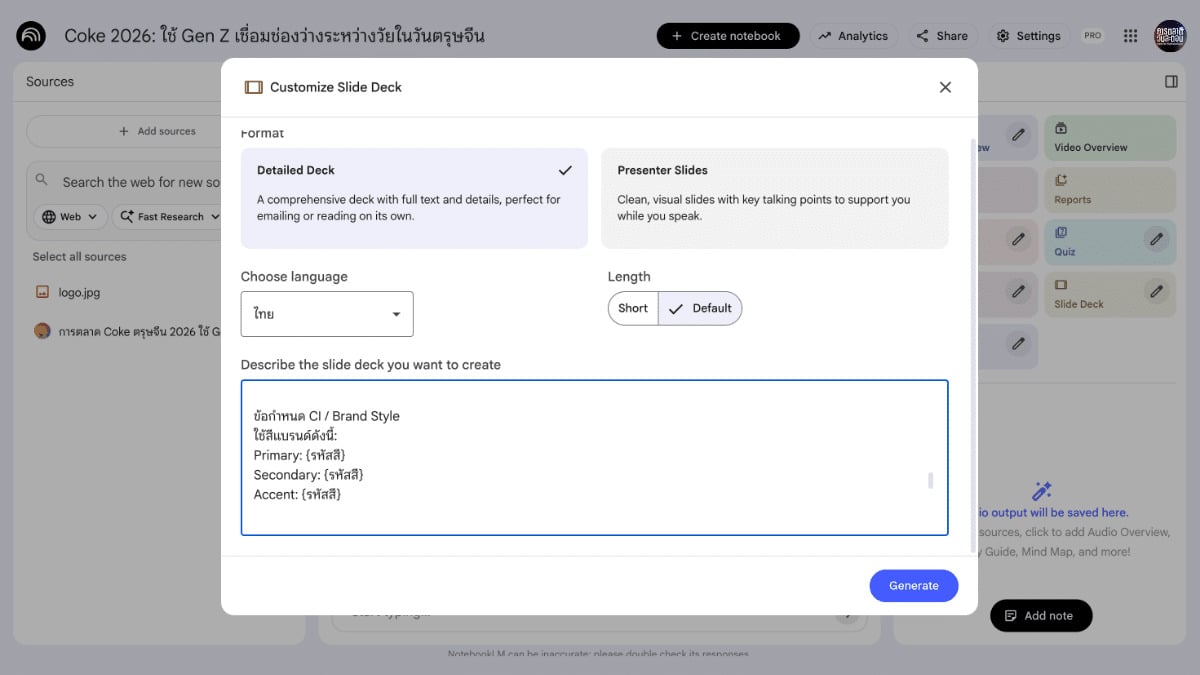
เวลาใช้ NotebookLM สร้าง Slide Deck ให้กำหนด CI แบบชัดเจน เช่น
ข้อกำหนด CI / Brand Style ใช้สีแบรนด์ดังนี้
Primary: {รหัสสี}
Secondary: {รหัสสี}
Accent: {รหัสสี}

กติกาการใช้สี:
หัวข้อใช้ Primary
กล่องเน้น / เส้นแบ่งใช้ Secondary
คำ Highlight ใช้ Accent
พื้นหลังอ่านง่าย contrast สูง
สไตล์เรียบ มืออาชีพ
เมื่อกำหนดพรอมพ์แบบนี้ NotebookLM จะเริ่มจัดลำดับข้อมูลให้เหมาะกับสีที่เรากำหนดไป และทำให้สไลด์ไม่หลุดธีมด้วยครับ
เทคนิคที่ 3 สร้าง Slide ด้วย NotebookLM ใส่ Logo และกำหนดตำแหน่ง
หนึ่งในหลายสิ่งที่หลายคนอยากทำคือการใส่โลโก้ลงไปในสไลด์ เพราะบางครั้งหากเราใส่โลโก้ตอนทำดีไซน์เสร็จแล้ว
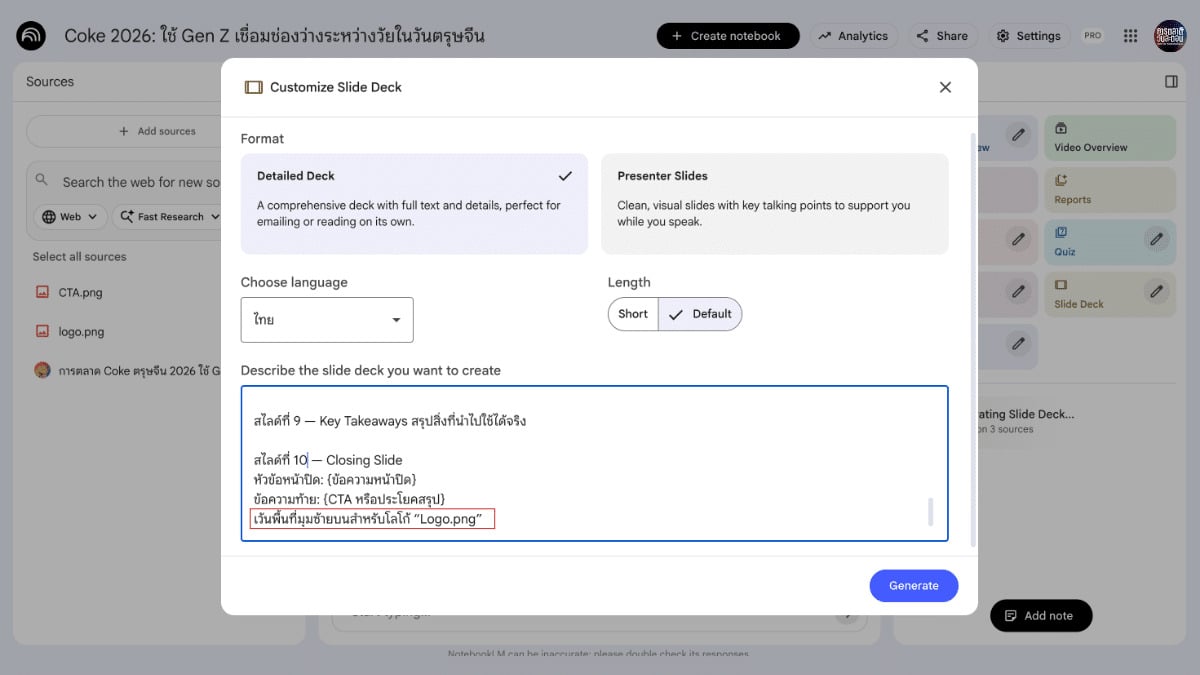
ดังนั้นใน Prompt ควรระบุชัดเจนว่า ทุกสไลด์ต้องเผื่อพื้นที่มุมซ้ายบนสำหรับไฟล์ “Logo.png” ซึ่งในข้อมูลฝั่งด้านซ้ายมือ เราก็ต้องอัพโหลดไฟล์ Logo ลงไป พร้อมตั้งชื่อไฟล์แบบเดียวกันกับที่เราใส่ในพรอมพ์ แต่แนะนำให้เป็น png แบบโปร่งใสจะดีที่สุดครับ เพราะ NotebookLM จะนำไปใช้สร้างต่อได้ง่าย
เทคนิคที่ 4 สร้าง Slide ด้วย NotebookLM ใส่ชื่อสไลด์เปิด & สไลด์ปิดท้าย
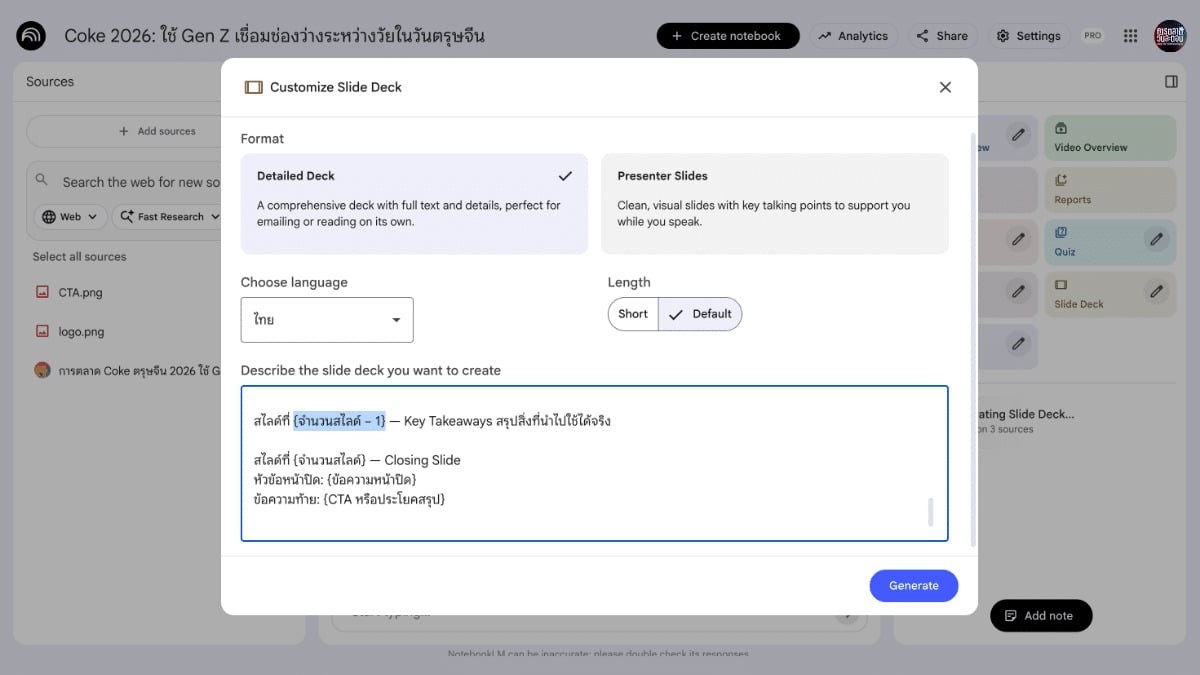
จากที่เห็นด้านบน จะเห็นว่าสไลด์หน้าแรก ก่อนใส่พรอมพ์เข้าไป ชื่อจะสะเปะสะปะ แต่เราสามารถกำหนดชื่อให้สไลด์เหล่านั้นได้ครับ ซึ่งด้านบนเราจะมีการใส่พรอมพ์โครงสร้าง CI และ โลโก้แล้ว เราก็จะมาเพิ่มรายละเอียดสุดท้าย คือ Topic และ Closing ให้ครบครับ
สไลด์ที่ 1 — Title Slide
หัวข้อหลัก: {หัวข้อเรื่อง}
Subtitle: {คำโปรย}
เว้นพื้นที่มุมซ้ายบนสำหรับโลโก้ไฟล์ “Logo.png”

สไลด์ที่ {จำนวนสไลด์} — Closing Slide
หัวข้อหน้าปิด: {ข้อความหน้าปิด}
ข้อความท้าย: {CTA หรือประโยคสรุป}
เว้นพื้นที่มุมซ้ายบนสำหรับโลโก้ “Logo.png”
ตรงนี้คือรายละเอียดที่เพิ่มมา เราสามารถใส่เข้าไปได้เลยครับ ซึ่งหากนำพรอมพ์ทั้งหมดมารวมกันก็จะได้แบบนี้ครับ
สร้างสไลด์สรุปเนื้อหาจากเอกสาร/แหล่งข้อมูลในโปรเจกต์นี้
ให้เป็นพรีเซนเทชันแบบมืออาชีพ กระชับ เข้าใจง่าย เหมาะสำหรับนำเสนอเชิงกลยุทธ์

สร้างทั้งหมด {จำนวนสไลด์} สไลด์ พอดี ไม่เกิน และไม่ขาดจากจำนวนนี้
ถ้าเนื้อหามาก ให้สรุปย่อ ถ้าเนื้อหาน้อย ให้ขยายคำอธิบายเชิง Insight แทนการเพิ่มสไลด์

สไลด์ที่ 1 — Title Slide
หัวข้อหลัก: {หัวข้อเรื่อง}
Subtitle: {คำโปรย}
เว้นพื้นที่มุมซ้ายบนสำหรับโลโก้ไฟล์ “Logo.png”

สไลด์ที่ 2 — Overview
สรุปภาพรวมเรื่องทั้งหมดแบบเข้าใจในหน้าเดียว

สไลด์ที่ 3 ถึงสไลด์ที่ {จำนวนสไลด์ − 2} — เนื้อหาหลัก
จัดลำดับแบบเล่าเรื่องต่อเนื่อง: ภาพรวม → หลักคิด → วิธีทำ → ตัวอย่าง → การประยุกต์ใช้

ต่อสไลด์ให้มี: หัวข้อชัด (H1), ประเด็นขยาย (H2 ถ้าจำเป็น),  ใจความสำคัญ 2–4 บรรทัด
 ถ้าเป็นบทวิเคราะห์ ให้สรุป Insight

สไลด์ที่ {จำนวนสไลด์ − 1} — Key Takeaways สรุปสิ่งที่นำไปใช้ได้จริง

สไลด์ที่ {จำนวนสไลด์} — Closing Slide
หัวข้อหน้าปิด: {ข้อความหน้าปิด}
ข้อความท้าย: {CTA หรือประโยคสรุป}
เว้นพื้นที่มุมซ้ายบนสำหรับโลโก้ “Logo.png”

ข้อกำหนด CI / Brand Style

ใช้สีแบรนด์ดังนี้:
Primary: {รหัสสี}
Secondary: {รหัสสี}
Accent: {รหัสสี}

กติกาการใช้สี:

* หัวข้อใช้ Primary
* กล่องเน้น / เส้นแบ่งใช้ Secondary
* คำ Highlight ใช้ Accent
* พื้นหลังอ่านง่าย contrast สูง
* สไตล์เรียบ มืออาชีพ

ทุกสไลด์ต้องเผื่อพื้นที่มุมซ้ายบนสำหรับไฟล์ “Logo.jpg”
ไม่ต้องอธิบายโลโก้ ไม่ต้องสร้างใหม่ แค่เผื่อ layout

ใช้ภาษากระชับ ตรงประเด็น ไม่ใช้ประโยคยาว
ไม่ใส่คำฟุ้ง อ่านเข้าใจได้เร็วสรุป NotebookLM ไม่ได้ทำสไลด์แทนคุณ แต่มันช่วยคุณคิดให้ครบ
ท้ายที่สุดการสร้างสไลด์ที่ดีไม่ได้เริ่มจากลูกเล่นหรือดีไซน์ แต่เริ่มจากโครงคิดที่ชัดว่า อยากให้คนดูเข้าใจอะไร และเอาไปทำอะไรต่อได้ เมื่อเรากำหนดโครงสร้าง จำนวนสไลด์ องค์ประกอบแบรนด์ และจุดเน้นของแต่ละหน้าไว้ตั้งแต่ต้น เครื่องมืออย่าง NotebookLM ก็จะกลายเป็นตัวเร่งงาน ไม่ใช่ตัวเพิ่มภาระ กลายเป็นพรีเซนเทชันที่สื่อสารได้ตรงประเด็น ใช้ซ้ำได้ และต่อยอดได้ในทุกโปรเจกต์
และนี่คือ 4 เทคนิค NotebookLM สร้าง Slide Deck ให้ดูเป็นมืออาชีพ ตั้งแต่หน้าแรกถึงหน้าสุดท้าย ทุกวันนี้เทคโนโลยีไปไกลมากขึ้น ถ้าเราใช้อย่างถูกต้องก็จะสามารถสร้างประโยชน์ให้เรามากมายมหาศาลครับ ทั้งด้านการทำงาน และในชีวิตประจำวัน แต่หากใช้ผิดวิธีก็จะเกิดโทษได้ครับ
ขอบคุณภาพจาก Shutterstock AI Generator Prompt : A conceptual illustration of an AI brain organizing floating documents into structured presentation slides, clean white background, minimal modern design, strategic business mood, soft shadows, blue and neutral color palette, cinematic lighting, ultra detailed, high resolution, no text, no watermark
ผมหวังว่าทุกคนจะนำการพัฒนาของเทคโนโลยีและบทความนี้ไปใช้ให้เกิดประโยชน์ ไม่มากก็น้อยนะครับ ฝากติดตามบทความด้านการใช้ AI แบบนี้ด้วยนะครับ หรือใครอยากให้นำ AI ตัวไหนมาเล่าให้ฟัง สามารถคอมเมนต์บอกกันได้เลยครับ
สำหรับนักอ่านที่ชอบ และ อยากอ่านบทความเกี่ยวกับการตลาด, Data และ AI เพิ่มเติม สามารถติดตามได้จาก เพจการตลาดวันละตอน รวมไปถึง Twitter Instagram YouTube ของการตลาดวันละตอนได้เลยนะครับ แล้วพบกันใหม่ในบทความหน้าครับ